QuickQ 更换设备后如何继续使用
QuickQ 更换设备后如何继续使用随着新设备到来,工作节奏往往需要快速回到原轨道。QuickQ 的核心在于账户的连续性、数据的可用性与个性化设置的快速还原。本文聚焦在账户迁移、数据同步、设备授权与安全等
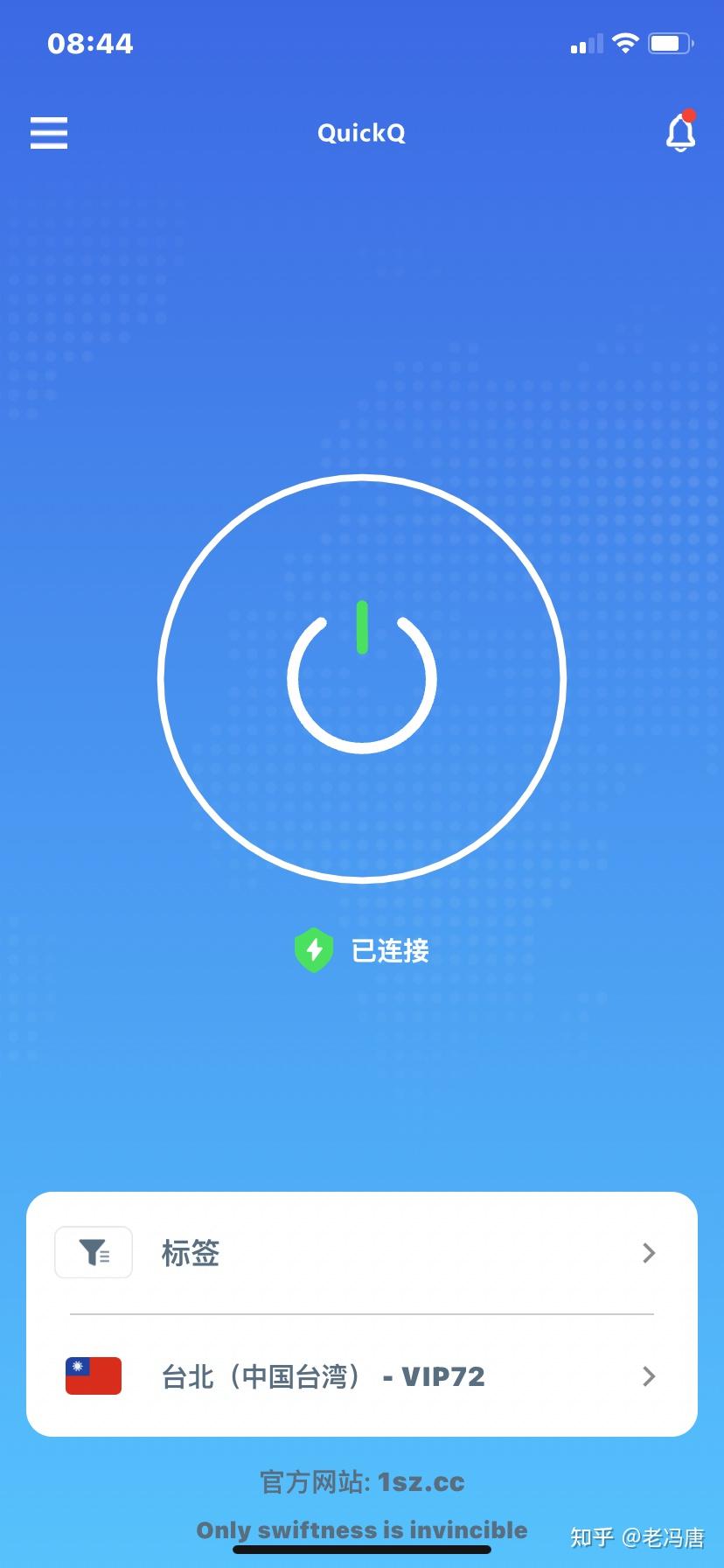
QuickQ 更换设备后如何继续使用
随着新设备到来,工作节奏往往需要快速回到原轨道。QuickQ 的核心在于账户的连续性、数据的可用性与个性化设置的快速还原。本文聚焦在账户迁移、数据同步、设备授权与安全等关键环节,帮助你在换机后实现无缝切换。
一、确认账户与版本一致
确保使用同一个账户登录,检查订阅是否仍在有效期内,旧设备已退出或设为备用。若新设备版本较旧,请优先更新到与账户兼容的版本,以避免功能缺失或同步异常。若需要双重验证,请提前准备好验证方式,保障登录顺畅。
二、开启云备份与数据同步
在旧设备上启用云备份与数据同步,确保收藏、最近对话、模板等关键数据上传云端。若已开启,确保云端无待处理项;在新设备首次登录时,系统将提示你从云端恢复,务必选择“恢复到新设备”。
三、在新设备上安装、登录并绑定
新设备下载安装 QuickQ,使用相同账户登录。完成设备绑定的指引后,若出现授权提示,按屏幕指引完成验证,确保新设备在受控设备列表中。
四、完成数据恢复与个性化设置
进入应用后,等待云端数据完成同步。随后逐项恢复界面主题、通知偏好、快捷键等个性化设置,避免因默认配置影响工作流。若某些设置未自动同步,可手动在“设置”中逐项调整并同步。
五、授权、许可证与安全
对于个人订阅或企业许可,确认新设备上已激活许可证,旧设备如不再使用应及时登出并撤销授权,避免许可证冲突。开启两步验证、更新绑定手机号或邮箱,并检查隐私设置,确保账户在新设备上的安全性。
六、常见问题与案例分析
常见问题如“找不到账户”通常与网络或验证码相关;“同步延迟”可尝试手动刷新或重启应用。案例:某创意团队换新手机后,先在旧机端完成云备份,再在新机端登录并执行一次完整数据恢复,15分钟内完成,团队日常任务未受影响。
通过以上步骤,快速实现QuickQ在新设备上的无缝继续使用,关键在于提前开启云备份、确保账户一致、完成授权与安全设置,以及耐心执行数据恢复与个性化配置。
相关文章

QuickQ 手机端安装完成后的操作步骤
QuickQ 手机端安装完成后的操作步骤前言:你以为安装就完事?其实,真正释放效率的,是完成一套高效的后续操作。本文以“QuickQ 手机端安装完成后的操作步骤”为线索,提供清晰的逐步清单,帮助你快速进入工作状态并实现无缝
阅读更多 →
QuickQ如何查看连接历史?
QuickQ在应用中提供连接历史查看功能,能记录每次连接的时间、持续时长、目标设备和网络类型。打开QuickQ后,进入设置或账户页面,找到连接历史并点击即可查看详细记录,还支持按日期范围筛选和导出所需数据也可复制记录分享给他人参考。QuickQ连接历史概述如何在Qui
阅读更多 →
如何查看QuickQ电脑版的使用数据?
一打开电脑端,就可以在主界面右上角的菜单里找到使用数据,一般名字叫“统计”“数据”“使用记录”之类,点进去就能看到最近登录时间、使用时长、节点连接情况和大概的流量用量。如果软件版本不同,有的会把使用数据放在“设
阅读更多 →