如何查看QuickQ电脑版的使用数据?
一打开电脑端,就可以在主界面右上角的菜单里找到使用数据,一般名字叫“统计”“数据”“使用记录”之类,点进去就能看到最近登录时间、使用时长、节点连接情况和大概的流量用量。如果软件版本不同,有的会把使用数据放在“设
一打开电脑端,就可以在主界面右上角的菜单里找到使用数据,一般名字叫“统计”“数据”“使用记录”之类,点进去就能看到最近登录时间、使用时长、节点连接情况和大概的流量用量。如果软件版本不同,有的会把使用数据放在“设置-账户”里,但原则都一样:先登录自己的账户,再在设置或个人中心里找数据入口。只要记住“先登录,再找菜单”,就能很快看到QuickQ电脑版的使用数据,也能顺便看看有没有异常流量。平时多看看这些数据,可以帮自己控制用量,排查问题。很多人关心的“如何查看QuickQ电脑版的使用数据”其实就这么简单。
第三方工具和后台数据的关系
使用数据一般包含哪些内容
- 通常能看到的使用数据包括登录次数、使用时长、连接成功率、最近的连接时间,还有大概的流量统计,这些都是判断自己用得多不多的基础信息。
- 有些版本的电脑端会把不同时间段的数据分开,比如今天、本周、本月,这样一看就能知道近期是不是用得太频繁,方便配合“如何查看QuickQ电脑版的使用数据”这个需求来调整习惯。
为什么要定期看这些数据
- 经常查看使用数据,可以提前发现问题,比如最近明明没怎么用,流量却增加得很快,这时就需要留意是否账号被别人登录,或者是不是后台一直挂着没退出。
- 通过了解“如何查看QuickQ电脑版的使用数据”,你就能掌握自己平时的上网习惯,合理控制时长和流量,避免因为长时间占用线路导致速度下降。
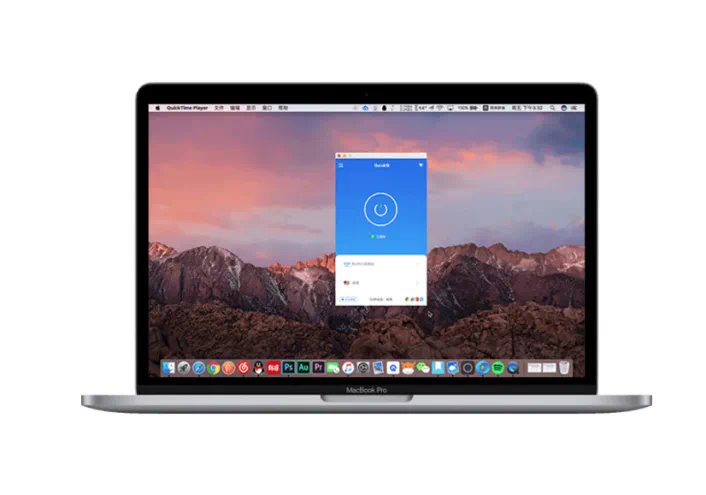
在主界面快速找到使用数据入口
主界面图标和菜单位置
- 大部分电脑端都会在主界面右上角放一个小齿轮图标或者三条横线的菜单按钮,点开后就能看到“设置”“账户”“帮助”等入口,其中与“如何查看QuickQ电脑版的使用数据”有关的选项一般会归在“账户”“统计”或“记录”里。
- 如果主界面上有“个人中心”或者头像图标,也可以点一下试试,很多时候使用数据就藏在个人信息下方,是和账号相关联的统计内容。
使用搜索或标题文字来判断
- 有的版本会在菜单里直接写“使用数据”“使用记录”这类字样,看到这样的文字就可以点进去看具体的统计,基本就是“如何查看QuickQ电脑版的使用数据”的主要入口。
- 如果菜单选项比较多,可以从和“记录”“统计”“报告”相关的项目开始点,一般两三步就能找到,不需要反复来回切换页面。
在设置和账户信息里查看详细数据
通过设置页面查看使用情况
- 当主界面没有明显的“数据”按钮时,可以点右上角齿轮进入设置,在设置页面里通常会有“通用设置”“连接设置”“账户信息”等选项,其中和“如何查看QuickQ电脑版的使用数据”最相关的就是“账户信息”或“使用情况”。
- 点进相关选项后,可以看到用量、到期时间、剩余流量和连接记录,从这些内容就能大致判断近期使用是否正常,比如有没有在奇怪的时间段产生连接。
通过账户中心查看历史记录
- 有些电脑端会把数据放在单独的账户中心里,你需要先登录自己的账号,然后在账户页面里找到“使用记录”或“流量统计”,这也是完成“如何查看QuickQ电脑版的使用数据”的常见方式。
- 在账户中心里,一般可以看到更长期的统计,比如按天、按周甚至按月划分的记录,适合对比前后的差异,看看是不是最近用得特别多。
结合使用数据来排查连接异常
通过日志和记录看出问题
- 当你觉得连接变慢或经常掉线时,可以先去使用数据页面,看连接成功率和失败次数,如果失败次数突然增加,就说明线路可能不稳定,这也是运用“如何查看QuickQ电脑版的使用数据”来找原因的具体做法。
- 如果使用数据里显示长时间连接,却没有实际使用,可能是软件一直在后台挂着,可以尝试退出重登或重启软件,让资源重新释放。
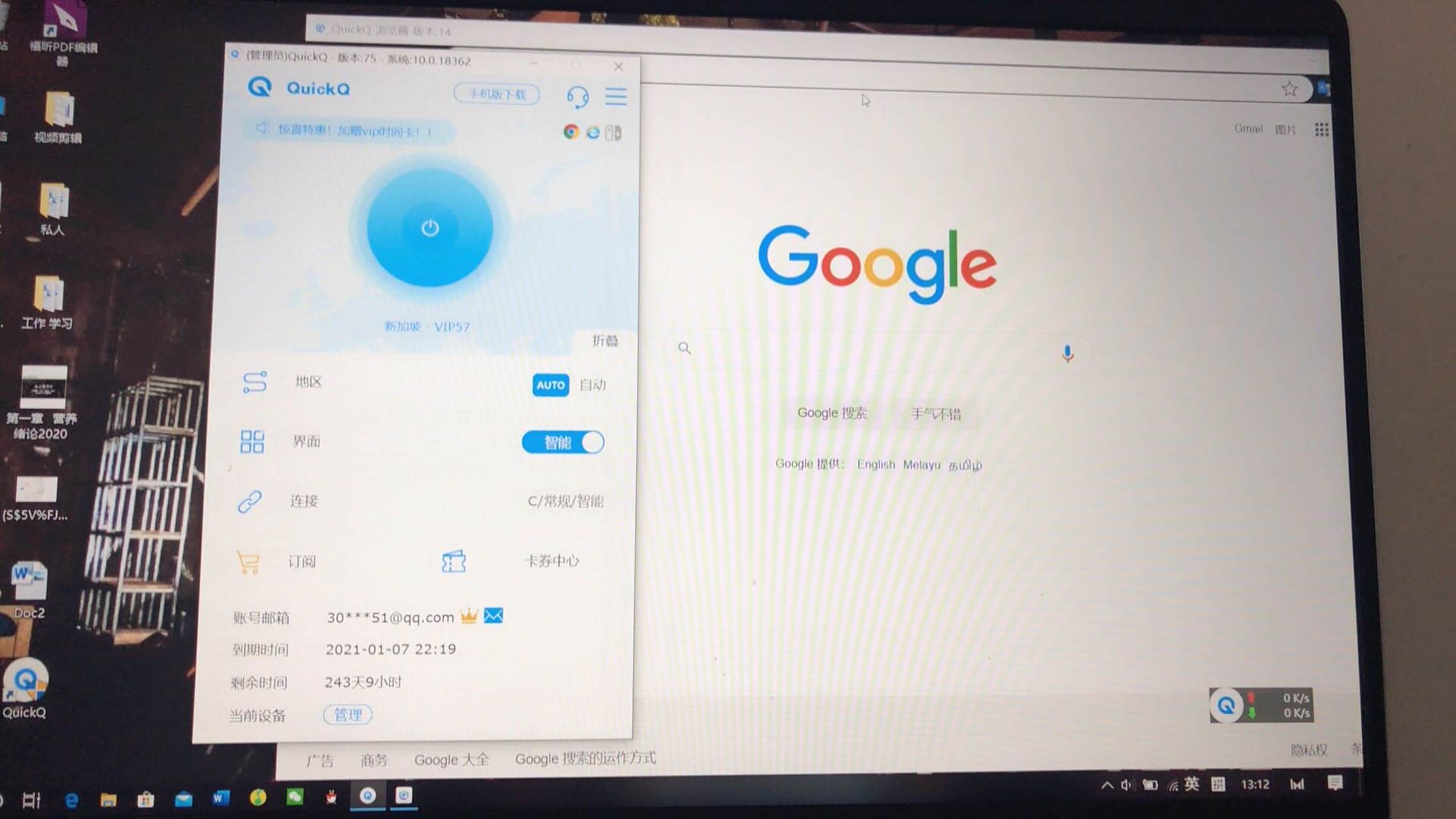
从时间段和流量异常判断风险
- 如果在使用数据里发现某些深夜或工作时间有大量流量,而自己明明没有用,就需要警惕账号是否泄露,这时可以先修改密码,再登录后继续关注数据变化,这也是学会“如何查看QuickQ电脑版的使用数据”后能做到的自我保护。
- 对比不同日期的使用量,如果有某一天突然飙升,又找不到原因,可以回想那天是否开了自动更新或长时间在线看视频,以后就可以通过控制这些行为来减少不必要的消耗。
利用使用数据合理规划上网习惯
根据使用时长调整每日安排
- 当你掌握了“如何查看QuickQ电脑版的使用数据”之后,可以每天或每周看一眼自己的使用时长,发现自己是否在某些时间段特别容易沉迷,如果是,就可以给自己定个使用上限。
- 比如每天晚上限定使用一个小时,超过就主动断开,长期下来,你会发现使用数据里的曲线逐渐平稳,电脑也不会因为长时间占用连接而变得卡顿。

根据流量和线路选择更合适的使用方式
- 使用数据里如果有不同线路的连接次数和成功率,可以观察哪条线路在你所在的时间段更稳定,以后连接时就优先选择这些线路,这样不仅提升体验,也让“如何查看QuickQ电脑版的使用数据”这件事真正发挥作用。
- 当发现每个月流量都接近上限时,可以思考是否有一些不必要的后台程序在占用,可以减少无意义的流量浪费,让自己的使用更轻松,也更安心地利用使用数据来调整习惯,最终在充分理解如何查看QuickQ电脑版的使用数据的基础上,把电脑端用得更顺手。

相关文章
QuickQ 官网是否支持账号找回
QuickQ 官网支持账号找回,但前提是你能提供足够的账号线索,比如常用邮箱、手机号、付款记录等,并按照页面提示一步一步来操作。大部分忘记密码、账号信息不完整的情况,都可以通过官网自助处理,如果遇到复杂问题,还可以通过官网提供的联系客服方式补充材料。下面详细说说 Qui
阅读更多 →
QuickQ 如何重新登录账号
QuickQ 如何重新登录账号在日常使用 QuickQ 的过程中,账号需要重新登录的情形并不少见:会话过期、换设备、或账号安全策略更新。本文聚焦 QuickQ 如何重新登录账号,提供一套简洁、可执行的流程,帮助你快速完成重新登录,确保体验连贯与
阅读更多 →
如何在QuickQ电脑版中设置分流?
在QuickQ电脑版中设置分流,可以先在主界面打开设置,找到分流或路由相关选项,选择按不同软件或不同网站走不同的网络线路,然后保存并重启连接即可。一般来说,需要先准备好想要分流的软件或网站列表,再在QuickQ里勾选对应规则,设置完成后测试能否正常访问国内网站和外网网
阅读更多 →