QuickQ 手机端安装完成后的操作步骤
QuickQ 手机端安装完成后的操作步骤前言:你以为安装就完事?其实,真正释放效率的,是完成一套高效的后续操作。本文以“QuickQ 手机端安装完成后的操作步骤”为线索,提供清晰的逐步清单,帮助你快速进入工作状态并实现无缝
QuickQ 手机端安装完成后的操作步骤
前言:你以为安装就完事?其实,真正释放效率的,是完成一套高效的后续操作。本文以“QuickQ 手机端安装完成后的操作步骤”为线索,提供清晰的逐步清单,帮助你快速进入工作状态并实现无缝协作。
步骤一:登录与账户绑定
打开应用,按照提示输入注册的手机号/邮箱,完成验证码与企业账户绑定。若已有桌面端账号,启用同步可以实现信息互通。请确保网络稳定,避免重复注册或数据冲突。
步骤二:完成初始设置
进入“设置”完成首轮偏好配置:开启推送通知、选择语言、配置云端备份路径。根据个人习惯调整默认字体与主题,提升阅读与操作舒适度。
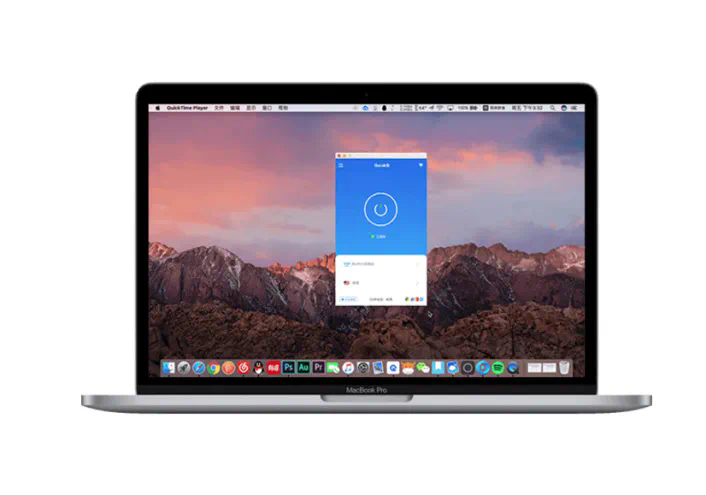
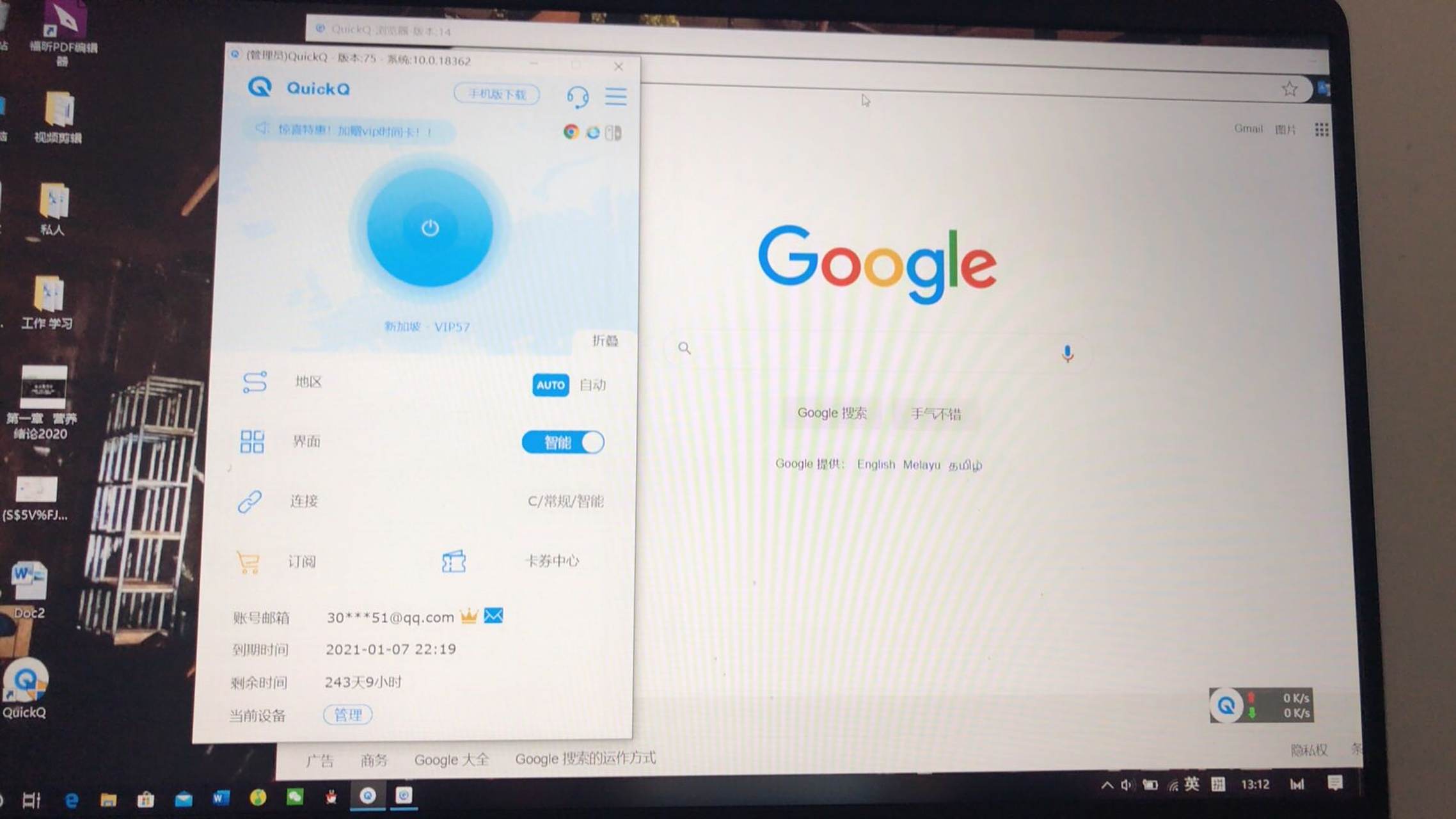
步骤三:熟悉主界面功能区
快速浏览底部导航:消息、任务、日历、我的。利用快速搜索与快捷创建,在第一时间定位目标、创建任务和日程,减少来回切换。
步骤四:数据同步与权限管理
在设置中开启与桌面端的同步,确保任务、日历、文档等数据的一致性。授权相机、存储、联系人等权限,确保拍照上传、文档上传与分享不被阻断。长期稳定的数据互通,来自连续的权限管理与同步策略。
步骤五:自定义偏好与通知策略

建立标签、提醒规则与静默时段。比如为紧急任务设定高优先级提醒,为夜间工作设定“免打扰”模式,以降低干扰但不过错过关键信息。个性化设置是提升专注度的关键。
步骤六:日常协作与案例分析
案例:市场部的小李通过快捷搜索快速定位上周的市场报告,并将相关同事加入讨论组,利用提醒规则确保每位成员在截止日前完成反馈。另一案例:产品组在手机端查看待办与日程的冲突,借助云端备份与跨端同步,确保版本一致、沟通高效。
步骤七:常见问题与快速排错
遇到网络波动导致同步失败,优先步骤是重启应用、清除缓存、再重新登录;若仍异常,检查权限设置与账号状态,必要时联系管理员。定期清理缓存能保持界面响应流畅,避免久坐后卡顿。
通过以上步骤,QuickQ 手机端就能从安装完成迅速转入日常工作状态,真正实现跨设备的高效协作与信息一致性。
相关文章
如何在QuickQ加速器中更改密码?
在QuickQ加速器里改密码,其实就是四步:先打开QuickQ加速器登录账号,然后进入“个人中心”或“账号设置”,找到“密码”或“安全设置”入口,输入旧密码,再设置新密码保存就行了。只要手机或电脑能正
阅读更多 →
QuickQ电脑版是否支持Wi-Fi热点共享?
QuickQ电脑版是否支持Wi-Fi热点共享?简单讲:QuickQ本身不带“热点转发”按钮,但装在电脑上后,可以配合系统自带的移动热点或虚拟网卡,把电脑当成路由器,把走QuickQ的流量共享给手机、平板和其他设备用。想要做到这一点,需要看你的系统版本、网卡支持情况,以及
阅读更多 →如何更新QuickQ电脑版?
QuickQ电脑版要更新,其实就三步:先在电脑里打开QuickQ客户端,看右上角有没有“更新”提示;如果有就点“一键更新”,按提示完成安装;如果没有,就去QuickQ官网重新下载安装最新版覆盖原来的程序。更新时保持网络稳定,最好提前备份好常用节点和账号信息,方
阅读更多 →