如何在QuickQ电脑版中切换IP地址?
在QuickQ电脑版里切换IP地址的方法很简单:先在软件里退出当前线路,再选择新的节点,最后点击连接完成切换。一般步骤就是打开QuickQ,断开原来的连接,回到线路列表,挑选想要的国家或地区节点,确认连接成功后,浏览器或软件的IP地址就会变成新的。只要记
在QuickQ电脑版里切换IP地址的方法很简单:先在软件里退出当前线路,再选择新的节点,最后点击连接完成切换。一般步骤就是打开QuickQ,断开原来的连接,回到线路列表,挑选想要的国家或地区节点,确认连接成功后,浏览器或软件的IP地址就会变成新的。只要记得切换前先断开,再选择新的线路,就能在QuickQ电脑版里快速切换IP地址,不用反复重启电脑。对于经常需要更换网络的用户来说,学会在QuickQ电脑版中切换IP地址非常重要。
一、QuickQ电脑版切换IP地址的核心步骤
1. 在主界面里找到线路并断开连接
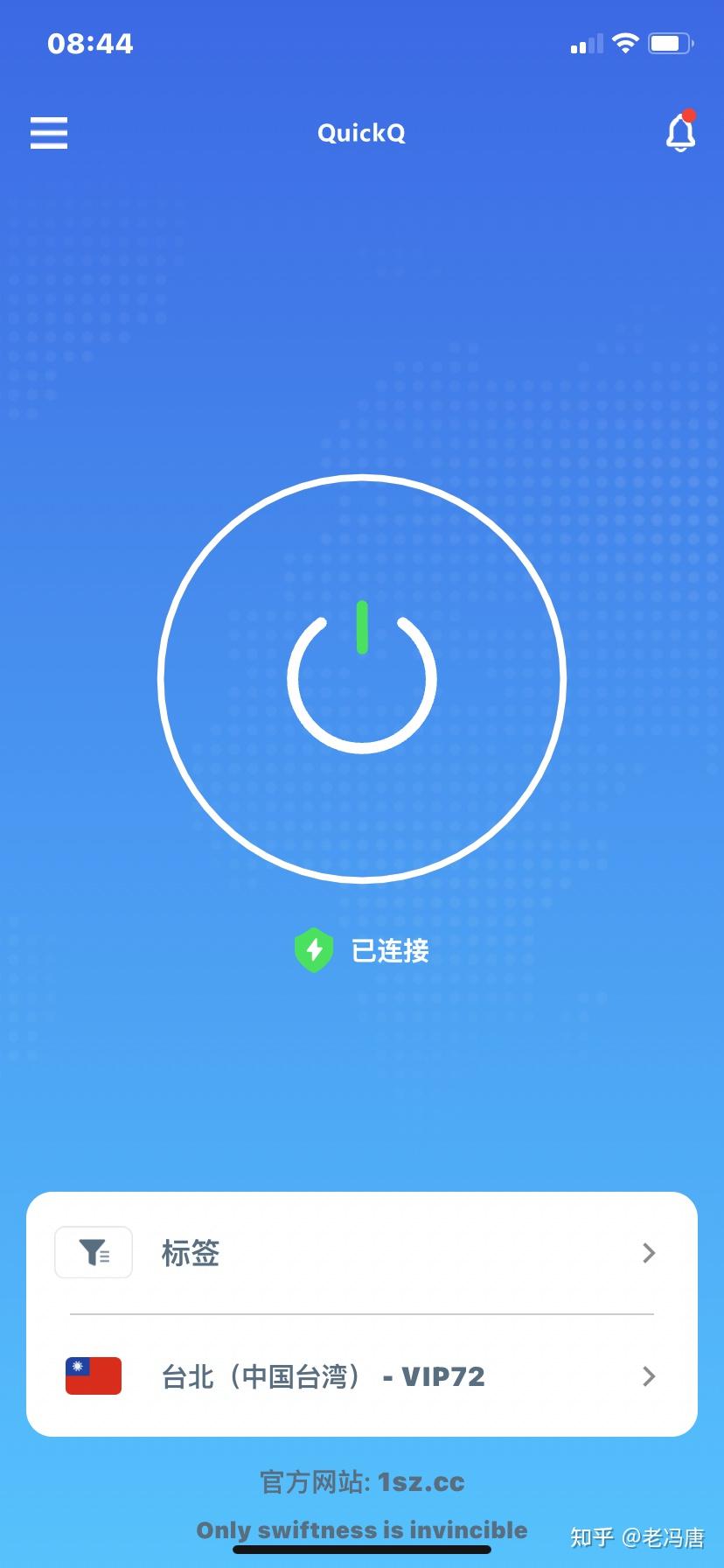
- 打开QuickQ电脑版后,一般主界面会显示当前连接状态和节点名字,如果已经连接某个国家的线路,想要切换IP地址,先在主界面上点击“断开”按钮,让原来的线路停掉。
- 只有先断开当前线路,QuickQ电脑版中切换IP地址才会干净彻底,不容易出现卡住、网络半连半断、网页加载不全等情况,这也是很多人切换不成功的关键细节。
2. 回到线路列表重新选择想要的节点
- 断开连接后,在主界面或者侧边栏里找到“线路列表”或类似选项,点进去后就能看到不同国家和地区的节点名称,这里就是在QuickQ电脑版中切换IP地址的主要入口。
- 挑线路时可以根据需求选择,比如需要看某个地区内容就选对应地区节点,点一下节点名字,再点击“连接”,稍等几秒,当软件显示连接成功,QuickQ电脑版中切换IP地址就完成了。
二、切换IP地址前的准备和注意事项
1. 确认QuickQ账号状态和网络环境
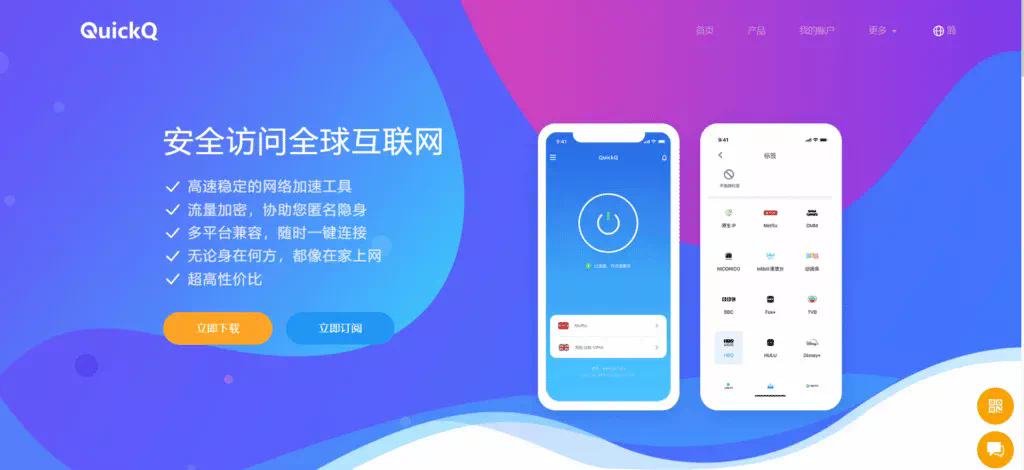
- 如果发现QuickQ电脑版中切换IP地址总是不成功,先看一下账号有没有过期、设备登录次数有没有超出,很多时候是因为账号状态有问题,导致线路连接不上。
- 其次要检查本地网络是否稳定,比如家里路由器有没有断网、宽带有没有欠费,如果本身网络不通畅,再厉害的工具也没办法在QuickQ电脑版中切换IP地址。
2. 检查系统时间、杀毒软件和防火墙
- 电脑系统时间不准确也可能影响QuickQ连接,有些情况下证书会出问题,所以在QuickQ电脑版中切换IP地址之前,可以把系统时间同步到网络时间,减少一些奇怪错误。
- 另外,部分杀毒软件或防火墙会拦截连接请求,如果每次在QuickQ电脑版中切换IP地址都会报错,可以试着在安全软件里给QuickQ添加信任,或者临时关闭防火墙测试一下。
三、不同场景下的IP切换技巧
1. 日常上网场景的简单切换方法
- 日常浏览网页或者刷视频时,如果只是想在QuickQ电脑版中切换IP地址让网速更顺一点,可以在同一个国家的不同节点之间切换,多试几个,看哪个速度更稳定。
- 不少用户发现,晚高峰时段某条线路会变慢,这时在QuickQ电脑版中切换IP地址,换到同地区其他节点,往往比跑到很远的国家节点效果更好,网页打开也更快。
2. 特定内容访问时的线路选择方式
- 想访问某些只在特定国家能看到的内容时,需要在QuickQ电脑版中切换IP地址到对应国家的节点,这样目标网站看见的就是那个国家的IP,更容易正常打开页面。
- 假如某个网站对IP限制比较严格,遇到打不开或一直验证,可以多试几个相同国家的节点,在QuickQ电脑版中切换IP地址几次,找出既能打开又相对稳定的那条线路。
四、排查切换IP失败或不生效的情况
1. 显示已连接但IP没变的排查思路
- 有时候QuickQ显示连接成功,但在查询网站上看IP还是原来的,这时可以先把QuickQ断开,再在浏览器里清理缓存,重新打开网页后,再次在QuickQ电脑版中切换IP地址进行测试。
- 如果依旧不生效,可以换一个浏览器或者使用隐身模式测试,部分浏览器插件也可能影响结果,多尝试几次线路后,一般都能在QuickQ电脑版中切换IP地址成功。
2. 频繁掉线或连接不上时的解决方案
- 若一连接就断、或者总是卡在“连接中”,先换个国家节点试试,如果多个节点都不行,再重启QuickQ软件,必要时重启电脑,然后再在QuickQ电脑版中切换IP地址看看是否恢复。
- 如果自身网络没问题,又重试多次都连不上,可以暂时等待一段时间再试,或者联系官方客服咨询当前线路是否维护,在这些情况下,在QuickQ电脑版中切换IP地址往往需要耐心排查原因。
五、提高QuickQ电脑版切换IP稳定性的习惯
1. 养成定期更换线路和重启软件的习惯
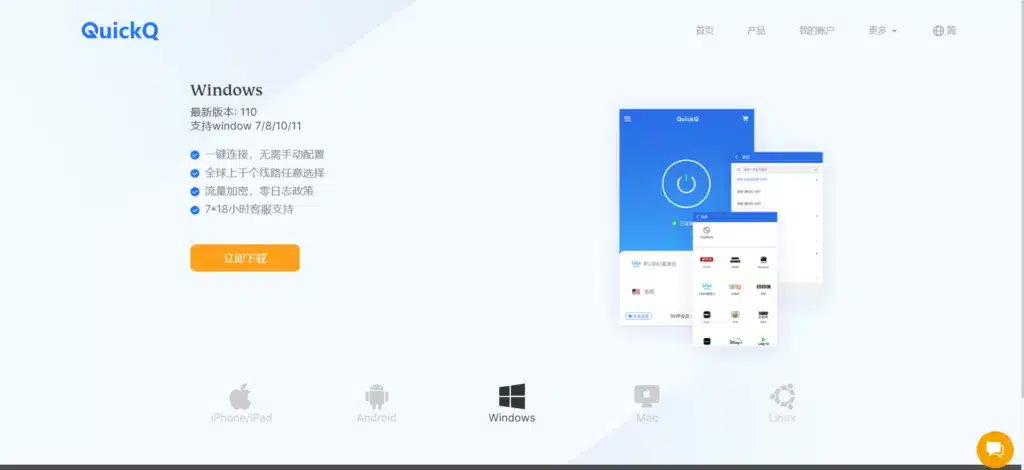
- 长时间使用同一节点,可能导致速度变慢或偶尔连接不稳,这时可以每隔一段时间,在QuickQ电脑版中切换IP地址到其他节点,让使用体验更顺畅,也降低被网站反复验证的概率。
- 另外,软件长时间不关闭也会积累一些缓存或小问题,偶尔关掉QuickQ再重新打开,在QuickQ电脑版中切换IP地址时就会感觉更顺利,减少莫名其妙的报错情况。

2. 根据设备和用途规划常用节点列表
- 经常用电脑工作或学习的用户,可以提前挑几条自己觉得稳定的线路,记住节点名称或做个简单记录,每次在QuickQ电脑版中切换IP地址时,优先选择这些常用节点,节省反复试来试去的时间。
- 如果同一台电脑既用来娱乐又用来工作,可以给不同用途选不同节点,娱乐时追求速度,工作时追求稳定,在QuickQ电脑版中切换IP地址时有明确目标,更容易找到适合自己的线路组合。
在日常使用中,只要掌握先断开再连接的顺序,注意网络环境和软件状态,灵活挑选节点并适当排查问题,就能在QuickQ电脑版中切换IP地址时保持稳定顺畅,让电脑上网体验变得更安心自然。
相关文章
QuickQ 使用是否需要手动更新
QuickQ 使用是否需要手动更新,其实大多数时候不需要用户自己去折腾手动更新,只要按官方推荐的方式安装并保持正常使用,软件会在后台提示或完成更新;只有在个别网络环境、设备比较旧或者你对版本有特殊要求时,才建议自己手动更新。下面从使用场景、平台差异、安全考虑和更新
阅读更多 →
如何查看QuickQ电脑版的使用数据?
一打开电脑端,就可以在主界面右上角的菜单里找到使用数据,一般名字叫“统计”“数据”“使用记录”之类,点进去就能看到最近登录时间、使用时长、节点连接情况和大概的流量用量。如果软件版本不同,有的会把使用数据放在“设
阅读更多 →
QuickQ 官网是否支持套餐变更
QuickQ 官网支持套餐变更,老用户可以在登录账号后,根据需要把原来的套餐升级、降级或更换为其他时长、不同节点数量的套餐,整个过程基本都在官网后台就能完成,不需要找人工客服操作。不同付款方式、不同地区账号,在操作入口和限制条件上会有差别,下面分几部分把 QuickQ 官网是否
阅读更多 →