QuickQ 使用是否支持问题反馈
QuickQ 使用是否支持问题反馈,其实答案很简单:支持,而且渠道不少,只是很多人不知道怎么用,也不清楚哪些方式更靠谱。下面就围绕“QuickQ 使用是否支持问题反馈”来细说,从能不能反馈、在哪反馈、怎么反馈,到怎样提高解决问题的成功率,让你遇到问题时不再干着急。一、QuickQ 使用时到底
QuickQ 使用是否支持问题反馈,其实答案很简单:支持,而且渠道不少,只是很多人不知道怎么用,也不清楚哪些方式更靠谱。下面就围绕“QuickQ 使用是否支持问题反馈”来细说,从能不能反馈、在哪反馈、怎么反馈,到怎样提高解决问题的成功率,让你遇到问题时不再干着急。
一、QuickQ 使用时到底支不支持问题反馈
1. 官方是否给出明确的反馈通道
- 说到“QuickQ 使用是否支持问题反馈”,先把话说明白:无论是账号登录问题、网络不稳定,还是充值异常,QuickQ 都提供了问题反馈入口,不是只有付费用户才有。
- 一般在客户端或官网里,都能看到“帮助”“客服”“问题反馈”这类入口,只是位置可能隐藏得比较深,所以很多人在问“QuickQ 使用是否支持问题反馈”时,以为根本没有地方能说话。
2. 支持反馈但不等于秒回与必解决
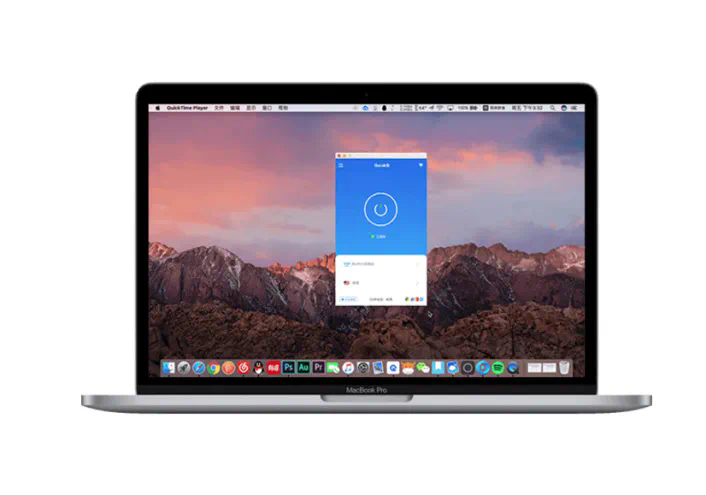
- QuickQ 使用是否支持问题反馈这个问题的第二层意思是:有没有人真正看你的反馈。通常来说,官方对常见问题会有自动回复,然后才是人工处理,不会做到人人秒回。
- 反馈能不能解决问题,还和你描述是否清楚有关,如果只写一句“用不了”,对方很难快速判断原因,这也是大家在讨论“QuickQ 使用是否支持问题反馈”时感到体验差的一个重要原因。
二、QuickQ 使用时有哪些常见反馈入口
1. 客户端内置的反馈按钮
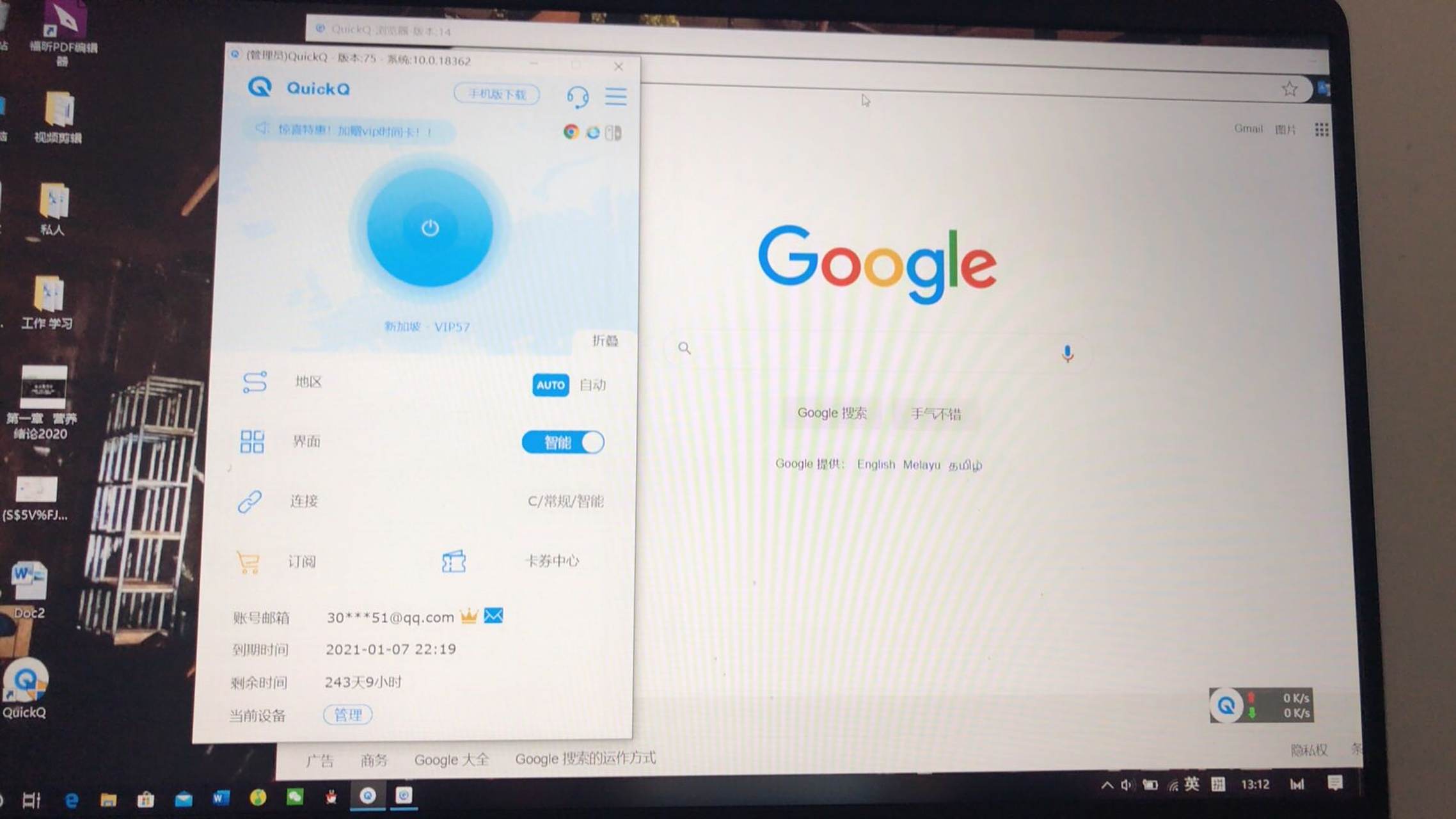
- 很多人第一次接触 QuickQ 时,只注意到连接按钮和节点选择,很少往下翻。其实围绕“QuickQ 使用是否支持问题反馈”这个疑问,只要在客户端菜单里多点几下,就能看到“反馈”“帮助中心”“联系客服”这样的入口,通常放在设置里。
- 通过客户端提交问题,一般会自动附带你的版本号、系统信息等,这对官方排查很有帮助。所以在讨论“QuickQ 使用是否支持问题反馈”时,客户端内的反馈方式可以说是最直接、也最被推荐的一种。
2. 官网、工单和邮件等渠道
- 如果客户端打不开、闪退,或者你根本进不去账号,那“QuickQ 使用是否支持问题反馈”就要从另一个角度看:可以改走官网或邮件。官网通常会设有“联系我们”“问题提交”“留言”之类的页面,用浏览器也能访问。
- 有的用户在问“QuickQ 使用是否支持问题反馈”时,会忽略掉邮件和工单这种“慢一点但更稳”的方式。其实写工单或邮件,能留下更完整的记录,对复杂问题更有用,只要主题里写清楚“QuickQ 使用问题反馈”,一般都能进入处理队列。
三、如何在反馈时提高解决成功率

1. 描述问题时保留关键细节
- 虽然“QuickQ 使用是否支持问题反馈”已经有明确答案,但反馈有没有效果,很大程度上看你怎么写。一个好的写法包括:你在什么设备上使用、什么时候开始出问题、之前是否正常、连接到哪个地区的节点、是否刚刚更换过网络环境等。
- 很多用户在吐槽“QuickQ 使用是否支持问题反馈”的时候,只留下“打不开”“连不上”“太慢了”这种简单话语,官方就算想帮忙,也得反复追问细节,来回几轮下来自然觉得体验不好。
2. 截图、录屏能帮对方快速定位
- 围绕“QuickQ 使用是否支持问题反馈”,还有一个容易被忽视的方法,就是尽量提供截图或录屏。比如错误提示、节点列表为空、充值记录不显示等,用一张图比一大段文字更直观。
- 尤其是间歇性的问题,像是“有时能连上,有时直接断”,单靠文字很难还原当时的情况。如果你在反馈时附上截图,并在正文里再次提到“QuickQ 使用是否支持问题反馈以及相关问题”,对方更容易在大量工单里快速锁定你的问题类型。
四、遇到紧急问题时的应对思路
1. 区分“急用”和“一般问题”的反馈方式
- 很多人提出“QuickQ 使用是否支持问题反馈”时,往往是因为碰到非常着急的情况,比如急着处理工作、开会、抢票等。这个时候,单纯等待反馈处理可能不现实,可以先尝试切换节点、重启设备或更换网络,同时提交问题反馈。
- 对于不那么紧急的问题,比如“线路速度不太稳定”“某些网站偶尔打不开”,在考虑“QuickQ 使用是否支持问题反馈”的时候,可以走正常反馈流程,给对方一些处理时间,不必期望马上就得到完全解决方案。
2. 在等待回复期间的临时替代方案
- 当你已经确认“QuickQ 使用是否支持问题反馈”并提交了详细信息后,等回复的时间里也不是只能干等。可以先查看常见问题说明、尝试更换设备登录、检查本地网络设置,看是不是路由器、防火墙拦截之类的本地原因。
- 如果实在是任务很急,又担心反馈无法立刻解决,可以临时使用其他网络手段保证当前的工作先完成,再继续跟进 QuickQ 的使用问题反馈,这样也不至于因为等待而影响大局。

五、提高 QuickQ 问题反馈效率的小经验
1. 养成记录问题的习惯
- 对于经常使用的用户来说,“QuickQ 使用是否支持问题反馈”不再是一个简单的是非题,而是一个如何用好反馈通道的实践问题。你可以把经常出现的错误提示记下来,一旦再次发生,直接复制到反馈内容里,大大减少描述成本。
- 这样做还有一个好处:当你多次提交反馈时,可以在内容中简要提到“前几次同类问题”,并再次点名“QuickQ 使用是否支持问题反馈和跟进”,方便官方查阅过往记录,综合判断是不是账号、地区或特定设备的长期问题。
2. 避免情绪化表达,多给具体信息
- 很多人在情绪激动时会写下大量抱怨,甚至在内容里不断追问“QuickQ 使用是否支持问题反馈到底有没有用”。实际上,对方最需要的是明确的信息,而不是情绪化的指责。
- 如果你能在一开始就写清楚问题背景、出现时间、影响范围,再加上账号信息(注意不要公开到不安全的地方),配合“QuickQ 使用是否支持问题反馈”这一核心说明,一封看起来就事论事、信息完整的反馈,更容易获得耐心和有效的回应。
通过上面的内容可以看出,“QuickQ 使用是否支持问题反馈”不仅答案是肯定的,而且渠道不少,关键在于你能否正确找到入口、清楚描述问题并给出必要的截图和细节,用更理性的方式使用 QuickQ 的问题反馈功能,才能让“QuickQ 使用是否支持问题反馈”这一点真正变成帮你解决问题的实际支撑,而不是一句空话。
相关文章

如何查看QuickQ电脑版的使用数据?
一打开电脑端,就可以在主界面右上角的菜单里找到使用数据,一般名字叫“统计”“数据”“使用记录”之类,点进去就能看到最近登录时间、使用时长、节点连接情况和大概的流量用量。如果软件版本不同,有的会把使用数据放在“设
阅读更多 →如何在QuickQ加速器中选择最佳节点?
如何在QuickQ加速器中选择最佳节点,最核心的一点,就是:优先选距离自己更近、延迟更低、稳定性更高的节点,然后根据自己要做的事(刷视频、玩游戏、看网页、下载)逐个试,结合延迟、丢包、速度这三样来做取舍,再固定几个常用节点备用。只要掌握这个选节点思路,在Qu
阅读更多 →