如何切换QuickQ的语言设置?
如何切换QuickQ的语言设置,其实就是三步:先找到语言入口,再选择想要的语言,最后确认保存。大多数时候在主界面、个人中心或设置里都能看到语言选项,切到中文、英文或其他语言后,QuickQ会立刻更新界面文字。记住一点,只要不乱点重置或清理数据,QuickQ的语言设置一般
如何切换QuickQ的语言设置,其实就是三步:先找到语言入口,再选择想要的语言,最后确认保存。大多数时候在主界面、个人中心或设置里都能看到语言选项,切到中文、英文或其他语言后,QuickQ会立刻更新界面文字。记住一点,只要不乱点重置或清理数据,QuickQ的语言设置一般不会自己跑掉。下面就按步骤细说 QuickQ 的语言设置怎么切、怎么改、出问题怎么排查。
一、快速完成QuickQ的语言切换
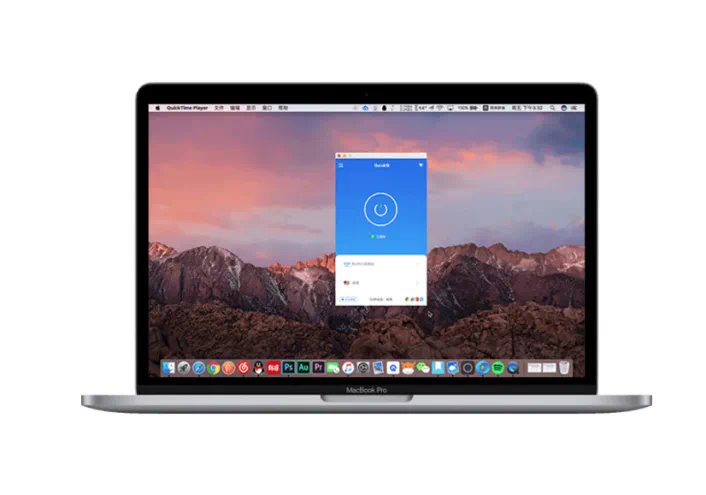
1. 最常见的语言入口
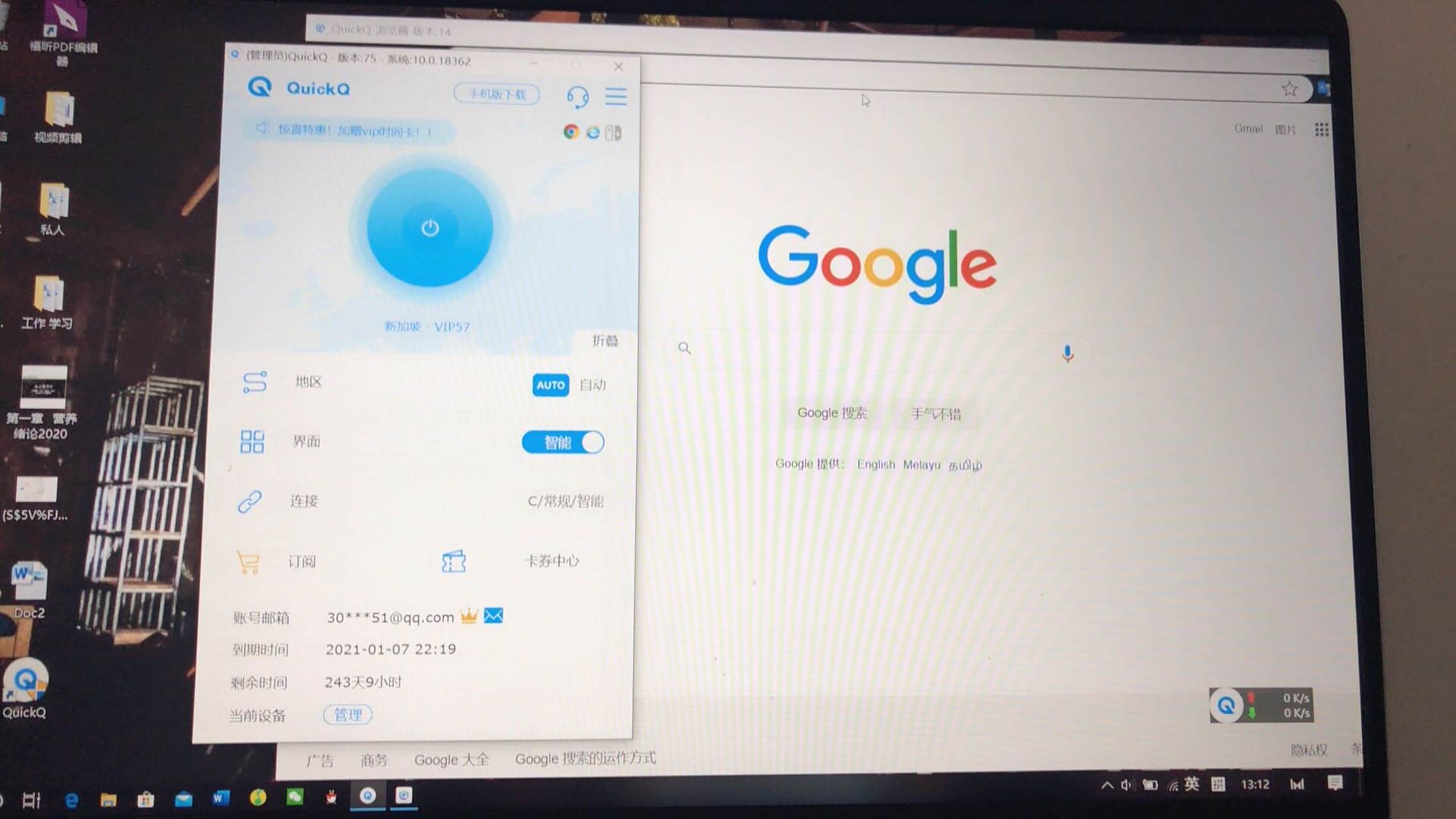
- 打开QuickQ主界面后,优先找右上角或右下角的小齿轮按钮,一般就是“设置”,很多版本的QuickQ语言设置都藏在这里
- 点进设置页面后,留意“语言”“Language”或“通用”“General”这样的字样,看到有下拉框或列表,就说明QuickQ的语言切换入口找到了
2. 三步完成语言切换
- 在语言选项里点开下拉框,按需求选择中文、英文或其他语言,注意当前使用的语言前面通常会有小勾或者高亮显示
- 选好之后如果有“保存”“确认”“Apply”之类按钮,记得再点一下,让QuickQ的语言设置真正生效,有的版本会自动应用,也要稍等几秒看界面是否变化
二、在不同设备上调整QuickQ语言
1. 手机上切换语言的常见路径
- 在安卓或苹果手机上,打开QuickQ后先进入“个人中心”或“我的”,这里通常会放账号和设置入口,QuickQ语言设置也多半在这一块
- 进入设置后,找到“显示”“界面”或者直接标注“语言”的一行,点进去就能看到QuickQ支持的语言列表,选中目标语言即可
2. 电脑客户端的语言设置方式
- Windows或macOS上打开QuickQ客户端,先看顶部菜单栏,有时候会有“设置”“偏好”“Preference”之类菜单,语言配置就挂在里面
- 若菜单太多不好找,可以优先点“设置”,再打开“常规”“General”等标签页,在这些地方通常能找到QuickQ语言设置的选项并进行修改

三、遇到语言看不懂时怎么操作
1. 利用图标和位置来切换语言
- 如果QuickQ启动后全是英文或者其他看不懂的界面,可以先根据齿轮图标、三条横线图标等定位到设置入口,再根据列表顺序寻找语言选项
- 很多版本中,语言一栏旁边会带小地球图标或者字母“EN、ZH”等标识,即使看不懂文字,还是能凭位置和图标找到QuickQ的语言设置
2. 借助手机系统语言来帮忙
- 有些版本的QuickQ会自动跟随手机或电脑系统语言,当你把系统语言改成中文后,重新打开QuickQ,它会自动切回中文界面
- 如果QuickQ没有自动切换,也可以先改系统语言,再进入QuickQ设置页面,此时菜单文字会更好理解,更容易找到QuickQ的语言设置入口
四、QuickQ语言切换失败时的排查方法
1. 语言选了但界面没变
- 如果在语言列表里选了中文或其他语言,QuickQ界面却没有变化,可以先关掉QuickQ后台,再重新打开,很多时候只是没有即时刷新
- 若重启后仍然不变,检查一下是否勾到了“跟随系统语言”或类似选项,如果开启了这一项,QuickQ的语言设置会优先听系统的而不是你手动选的
2. 版本差异导致的语言问题
- 不同版本QuickQ的菜单位置和语言支持会有差别,旧版可能语言少,新版支持更多语种,如果你找不到想要的语言,可以先看当前版本是否太旧
- 可以尝试到应用商店或官网下载新版QuickQ,更新后再次进入设置页面,很多用户就是通过升级版本才在QuickQ的语言设置里看到更多语言选项
五、让QuickQ的语言设置更稳定
1. 避免频繁清理数据
- 有些人喜欢用清理软件一键清缓存,如果把QuickQ的数据也一起清掉,前面设好的语言可能会恢复默认,需要重新设置
- 建议在清理时看一下列表,避免误删QuickQ的配置文件,这样QuickQ的语言设置才不会动不动就被还原
2. 养成固定操作习惯
- 每次想改QuickQ语言时尽量走同一条路径,例如“打开QuickQ→点右上角设置→进入语言→选择新语言→确认”,久而久之遇到界面变化也能凭印象找到语言设置
- 如果在家人或朋友设备上帮忙设置QuickQ语言,可以顺便告诉他们语言入口的位置和操作步骤,让大家都习惯正确地管理QuickQ的语言设置,从而减少误操作带来的困扰
通过以上这些方法,基本可以在各种设备和界面下顺利找到并调整QuickQ的语言设置,让QuickQ的语言设置始终保持在自己喜欢的状态。
相关文章
QuickQ 使用是否需要手动更新
QuickQ 使用是否需要手动更新,其实大多数时候不需要用户自己去折腾手动更新,只要按官方推荐的方式安装并保持正常使用,软件会在后台提示或完成更新;只有在个别网络环境、设备比较旧或者你对版本有特殊要求时,才建议自己手动更新。下面从使用场景、平台差异、安全考虑和更新
阅读更多 →
QuickQ 使用教程常见误区总结
QuickQ 使用教程常见误区总结你是否在使用 QuickQ 时遇到输出不稳定、效率不高的问题?很多误区来自对工具的误解与错误使用习惯。本文从使用教程的角度梳理四个常见误区,并给出可落地的纠偏要点,帮助你在日常工作中更高
阅读更多 →
QuickQ如何查看连接历史?
QuickQ在应用中提供连接历史查看功能,能记录每次连接的时间、持续时长、目标设备和网络类型。打开QuickQ后,进入设置或账户页面,找到连接历史并点击即可查看详细记录,还支持按日期范围筛选和导出所需数据也可复制记录分享给他人参考。QuickQ连接历史概述如何在Qui
阅读更多 →