QuickQ 官网使用教程在哪里
QuickQ 官网使用教程在哪里?最直接的办法,是在电脑或手机浏览器里打开官网首页,拉到底部找到“使用教程”“新手指南”这一块,或者在顶部导航里点“帮助中心”“常见问题”,里面就能看到 QuickQ 官网使用教程的详细说明和图文步骤。如果一时没找到,也可以在
QuickQ 官网使用教程在哪里?最直接的办法,是在电脑或手机浏览器里打开官网首页,拉到底部找到“使用教程”“新手指南”这一块,或者在顶部导航里点“帮助中心”“常见问题”,里面就能看到 QuickQ 官网使用教程的详细说明和图文步骤。如果一时没找到,也可以在官网的搜索框里输入“使用教程”这几个字,一般都能跳出 QuickQ 官网使用教程相关的使用说明和操作页面。
QuickQ 官网使用教程在哪里看
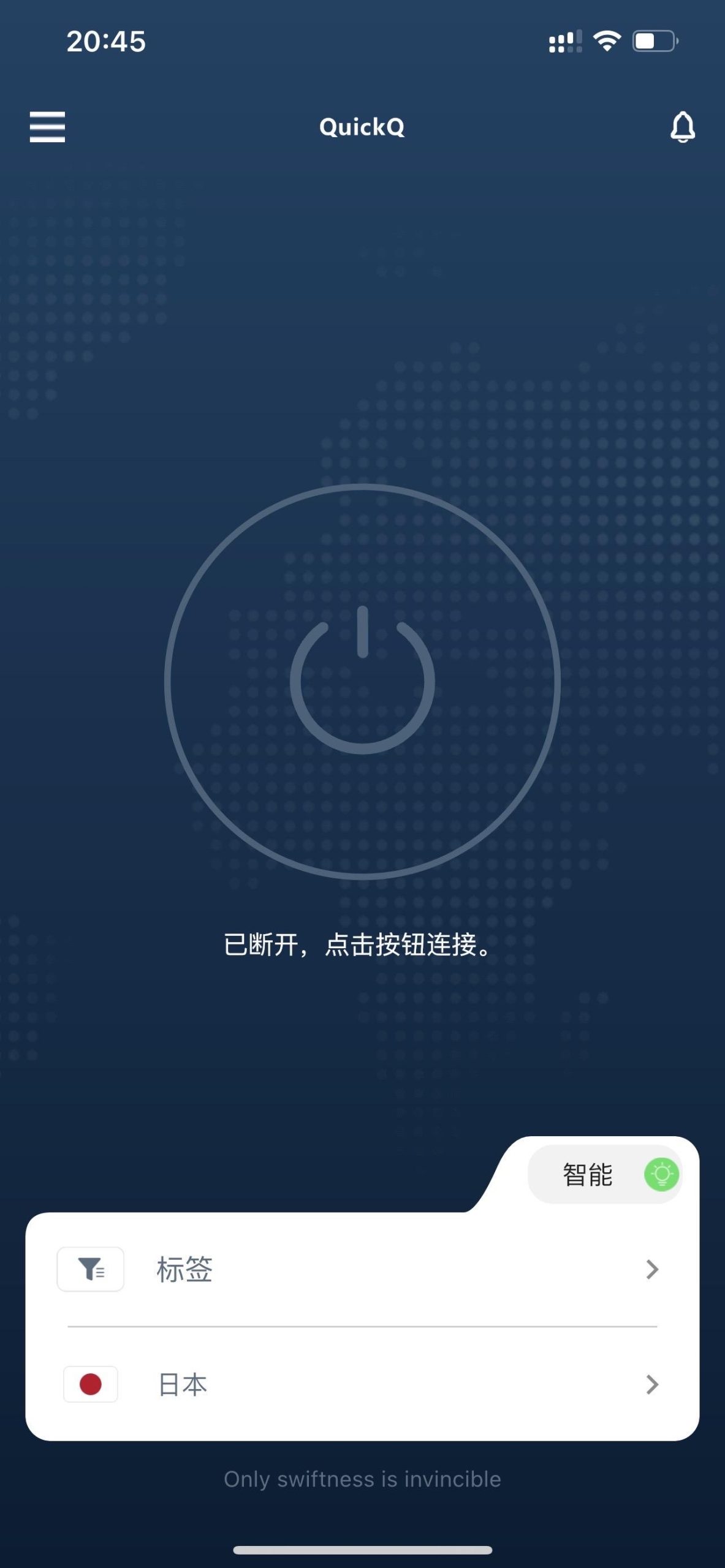
官网导航栏里怎么找
- 先打开 QuickQ 官网首页,留意最上方一排文字菜单,一般会有“首页、下载、价格、帮助、关于”等入口,其中“帮助”“帮助中心”“使用指南”这类入口里,多半就藏着 QuickQ 官网使用教程。
- 鼠标移动到“帮助”或类似入口上,如果出现下拉菜单,可以依次找“使用教程”“新手教程”“常见问题”,点进去就能看到 QuickQ 官网使用教程,通常会按电脑端、手机端、不同系统分开写得很清楚。
官网底部怎么找到教程入口
- 在 QuickQ 官网首页从上往下慢慢滑动,到最底部区域,一般会有几列链接文字,比如“产品介绍、使用教程、客户端下载、用户协议、隐私说明”等,点击其中的“使用教程”“帮助文档”就能进入 QuickQ 官网使用教程页面。
- 有些网站把 QuickQ 官网使用教程合并到“常见问题”里,所以如果单独找不到“使用教程”这几个字,可以点“FAQ”“常见问题”“使用说明”,进去后在问题列表里寻找带有“教程”“步骤”“指南”字样的条目。
QuickQ 官网使用教程的内容都有哪些
新手必看的基础教程
- QuickQ 官网使用教程里通常会先介绍最基础的操作,比如怎么注册账号、怎么登录、怎么下载安装客户端、怎么选择线路和切换节点,这些都会配上文字步骤,有的还有截图,照着一步一步做就行。
- 对刚接触的新手来说,QuickQ 官网使用教程里写的“从零开始”部分很重要,能帮你搞清楚账号是怎么用的、激活码怎么填、会员时间怎么看、连接失败怎么办,让你少走弯路。
针对不同设备的操作步骤
- 正规的 QuickQ 官网使用教程一般会按设备分栏,比如“Windows 电脑教程”“Mac 教程”“安卓手机教程”“iOS 手机教程”等,每一栏都会写清楚去哪下载对应客户端、怎么安装以及怎么连上线路。
- 在看 QuickQ 官网使用教程的时候,记得先确认自己用的是什么系统,再点对应的教程,这样里面的截图、按钮文字和你看到的界面基本一致,不容易看晕,也不容易点错。
如何利用搜索功能快速找到教程
官网上输入关键词查找
- 如果你在导航栏和底部都没一眼看到 QuickQ 官网使用教程,可以在官网里找有没有搜索框,一般会在右上角或者帮助中心页面的显眼位置,输入“使用教程”或“使用说明”,再点搜索。
- 搜索结果页会列出多篇与 QuickQ 官网使用教程相关的文章标题,比如“QuickQ Windows 使用教程”“QuickQ 手机端使用教程”“QuickQ 官网使用教程汇总”,你只要按自己需要的设备选择对应文章查看即可。

善用长尾词缩小范围

- 除了直接搜“QuickQ 官网使用教程”,还可以加上一些长尾词,比如“QuickQ 官网使用教程 安卓手机”“QuickQ 官网使用教程 苹果手机”“QuickQ 官网使用教程 连接失败”,这样搜索出来的结果更贴近你当前遇到的问题。
- 在 QuickQ 官网使用教程页面里,如果内容比较长,也可以用浏览器自带的查找功能,按下
Ctrl+F或在手机浏览器里点“在页面中查找”,输入“教程”“步骤”“线路”“连接”等字眼,快速定位到你关心的那一段。
学会分辨真官网与假页面
确认网址是否正确
- 在找 QuickQ 官网使用教程之前,先确认自己打开的是 QuickQ 真正的官网,通常官方会在页面醒目位置标出品牌名称和简洁的介绍,不会到处都是广告弹窗,更不会强制你安装奇怪的软件。
- 查看浏览器地址栏里的网址是不是和官方公布的一致,尽量从可靠渠道获取地址,再去里面查 QuickQ 官网使用教程,避免进到假冒网站,下载到不安全的程序或者看到不准确的教程。
注意教程内容是否更新
- QuickQ 官网使用教程会随着版本更新而调整,如果你看到的教程页面时间很久远,截图界面和你现在看到的完全对不上,那很可能是旧版本文章,可以在同一栏目里再找有没有“最新版使用教程”或“新版客户端教程”。
- 一般官方会在 QuickQ 官网使用教程标题或开头标明“更新日期”“适用版本”等信息,遇到多个教程时,优先选择最近更新的那一篇,这样更符合你当前使用的客户端版本。
阅读 QuickQ 官网使用教程时的实用小技巧
边看边操作更容易记住
- 看 QuickQ 官网使用教程时,建议一边看页面,一边在自己的电脑或手机上跟着做,比如先打开教程,再按步骤去下载、安装、登录,这样做完一遍之后,印象会比单纯看文字深得多。
- 如果某一步操作不太理解,可以把 QuickQ 官网使用教程里的截图放大,对比一下自己界面的按钮位置,或者慢慢滑到下一步看有没有解释清楚,多看几遍,大部分问题都能自己理顺。
收藏和截图方便以后查看
- 找到对你帮助很大的 QuickQ 官网使用教程,可以把网页加入书签收藏,或者复制链接保存到备注里,后面如果换设备或者帮别人配置时,就不用再到处寻找教程入口。
- 对于关键步骤页面,你也可以在手机或电脑上截图存下来,比如登录界面、线路选择界面、常见错误代码说明等,这样即使暂时上不了网,也能打开图片看看 QuickQ 官网使用教程里讲过的要点。

QuickQ 官网使用教程常见问题
找不到教程入口怎么办
- 如果你已经在官网导航栏、页面底部都看遍了,还是没看到 QuickQ 官网使用教程,那可以先刷新页面,或者换个浏览器再试,确认不是页面加载不完整导致的入口缺失。
- 还可以在官网里先找到“联系我们”“在线客服”“客服邮箱”等渠道,把“QuickQ 官网使用教程在哪里”这个问题直接发给客服,让他们把具体教程链接或截图发给你,照着就能完成操作。
看了教程还是不会用怎么办
- 有些人平时上网不多,看 QuickQ 官网使用教程时会觉得步骤有点绕,这时候可以慢下来,对照每一步多试几次,不要怕出错,只要记得账号和密码,操作错了再重新打开就行。
- 如果你身边有熟悉电脑或手机的朋友,可以把 QuickQ 官网使用教程页面发给他,请他在你设备上跟着教程做一遍,你在旁边看一圈,下一次就能自己照着 QuickQ 官网使用教程的步骤尝试操作了。
只要学会通过导航栏、底部链接和搜索框这些入口,配合一点耐心去阅读页面里的图文说明,每个人都能在真正的 QuickQ 官网找到适合自己的 QuickQ 官网使用教程并顺利用起来。
相关文章
QuickQ 如何手动更新到最新版
QuickQ 如何手动更新到最新版在软件日常维护中,手动更新往往比自动更新更可控,特别是在网络受限或需要跳过某些版本时。若你需要确保系统稳定和历史设置不丢失,掌握以下步骤就能快速完成 QuickQ 的最新版升级。步骤一:确认当前版本与兼容性先打开 QuickQ,进入“关于”界面查看当
阅读更多 →
如何在QuickQ电脑版中启用自动连接?
在QuickQ电脑版中启用自动连接,其实就是先把常用的线路选好,再把“自动连接”和“开机启动”打开。一般的步骤是:进入软件主界面,先登录账号,然后在设置里选择想要默认连接的节点,接着勾选“启动时自动连接”“断线自动重连”等开关
阅读更多 →
QuickQ 使用日志如何查看
QuickQ 使用日志如何查看前言:在快速迭代的工作流中,快速定位问题需要直观的日志线索。对于 QuickQ 用户而言,掌握 查看 QuickQ 使用日志 的方法,可以显著缩短故障排查时间。本文从定位位置、查看方式、过滤分析到实际案例,系统讲解如何高效获取并解读日志,帮助运维与开发提升排错效率。
阅读更多 →