QuickQ 使用失败是否需要更新版本?
直接答案:不一定,QuickQ 使用失败不一定要更新版本,先排查错误来源和环境,如果更新能修复已知缺陷且备份安全可行,则建议更新;否则优先按步骤诊断与回滚策略处理。判断问题来源的第一步:先收集信息再决定是否更新收集错误信息和日志 记录错误详情:当 Q
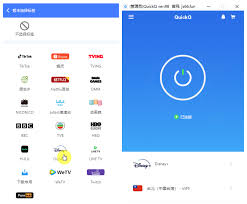
直接答案:不一定,QuickQ 使用失败不一定要更新版本,先排查错误来源和环境,如果更新能修复已知缺陷且备份安全可行,则建议更新;否则优先按步骤诊断与回滚策略处理。
判断问题来源的第一步:先收集信息再决定是否更新
收集错误信息和日志
- 记录错误详情:当 QuickQ 使用失败,先把界面提示、错误代码、发生时的操作步骤和时间点记录下来,这些信息能帮助判断是用户操作、配置、网络还是软件本身的问题。
- 导出或截取日志:查看并导出 QuickQ 的运行日志或系统日志,按时间顺序找异常条目,日志常常直接提示模块名称和异常类型,能判断是否与版本相关。
确认环境和外部因素
- 检查网络与权限:很多看似软件故障其实是网络中断或权限限制,先排查网络连通性、代理、防火墙和用户权限,若这些正常再考虑版本问题。
- 核对外部服务:如果 QuickQ 依赖第三方服务或数据库,确认这些服务是否可用、配置是否变化,外部服务异常会模拟软件故障,避免误判为版本问题。
检查版本和更新信息:判断更新的必要性
查看当前版本与发行说明
- 核对当前版本号:在设置或关于页面查看 QuickQ 的版本号,并记下,便于与官方发布记录对比,确认是否存在已知缺陷或兼容性问题的修复。
- 阅读发行说明:到官方发布页面或更新日志查看对应版本的修复说明和已知问题,判断当前遇到的问题是否在修复列表中,以决定更新是否有意义。
判断更新是否必须或可选
- 评估修复优先级:对照问题影响范围和更新说明,如果问题会造成数据丢失或安全风险,更新优先级高;若只是偶发小问题可先用临时方案处理再更新。
- 考虑兼容和依赖:确认新版本是否需要操作系统、依赖软件或其他组件升级,若升级链复杂且影响大,需权衡是否现在立即更新或等待合适窗口期。
更新前的准备工作:备份与测试不可少
数据和配置备份
- 完整备份数据:在更新前把 QuickQ 的用户数据、配置文件和相关数据库做完整备份,备份要验证可用性,这样出现问题能快速恢复到更新前状态。
- 备份配置与自定义项:除了数据之外也要备份个性化设置和插件配置,更新后若有兼容性问题,可以通过还原配置或对比找出差异并快速修正。
在测试环境先演练更新
- 搭建或使用测试环境:如果可能先在测试环境或隔离机器上进行一次完整更新,观察是否出现问题、性能变化或错误提示,以降低生产环境风险。
- 制定回滚步骤:在测试过程中记录每一步,包括备份方式、更新命令和恢复步骤,回滚步骤要简单明确,便于在生产环境遇到问题时迅速执行。
执行更新的具体步骤:按部就班降低风险
按官方指南或自动更新工具操作
- 遵循官方流程:按 QuickQ 官方提供的更新步骤执行,包括停止服务、替换文件、运行更新脚本和迁移数据等,严格按照说明能避免常见错误。
- 使用官方工具更新:如果有自动更新器或安装包优先使用官方工具,工具通常会做完整性校验和依赖检查,能减少手动操作导致的问题。
逐步验证更新结果
- 逐项检查功能:更新后不要一次性放开全部功能,按优先级先测试关键路径和高频操作,确认核心功能正常再逐步恢复全部用户访问。
- 监控性能与错误:在更新后一定时间内加强监控,包括响应速度、错误率和资源使用,及时捕捉潜在回归或新出现的问题,便于快速修正。
更新后处理与回滚策略:确保稳定运行
验证稳定性并记录变更
- 观察一段运行期:更新后至少观察数小时到数天,关注用户报告和系统日志,确认没有新的异常或性能下降,若稳定则可以正式记录版本变更并告知用户。
- 记录问题与修复过程:把遇到的问题、采取的修复措施和最终结果写入变更记录,便于日后遇到类似情况快速参考,也有助于团队知识积累。
必要时迅速回滚到稳定版本
- 准备回滚计划:如果更新引发严重问题且无法快速修复,按预先制定的回滚步骤恢复到备份版本,回滚要有明确负责人和时间窗口以减小影响。
- 回滚后进行根因分析:回滚只是应急手段,回滚后要继续分析根本原因,与开发或供应商沟通,找出修复方案并在测试环境验证后再进行新一次更新。
相关文章

QuickQ 使用是否支持快捷键
QuickQ 使用是否支持快捷键?答案是:支持,而且还能自己设置常用操作的快捷键。但不同版本、不同设备上的支持程度不一样,有的地方能改,有的地方是固定组合键。总体来说,只要学会常见的几个快捷键,就能让切换节点、连接和断开更
阅读更多 →
QuickQ 速度慢如何优化
QuickQ 速度慢如何优化,其实关键就四点:先排查网络环境,其次检查设备和系统设置,再来调整 QuickQ 本身的参数,最后才考虑更换线路或节点。大多数人卡在前两步没做好,就焦躁地换节点,结果 QuickQ 速度慢依旧没解决。想真正优化 Quic
阅读更多 →QuickQ 使用是否安全
QuickQ 使用是否安全,从整体体验来看算是比较安全,但前提是自己用对方法、选对入口、注意隐私和设备环境,否则同样有风险。很多人把它当成上外网的工具,却忽视了账号来源、软件下载渠道、付款方式和日常使用习惯,
阅读更多 →