QuickQ 使用是否支持夜间模式
QuickQ 使用是否支持夜间模式?答案是:支持,而且在不同设备上的体验会有一些小差别。夜间模式主要是为了在光线较暗的时候减轻眼睛压力,让界面看起来更柔和。很多人晚间上网、查资料、刷内容都会开启夜间模式,QuickQ 使用时也不例外。下文会围绕“QuickQ 使用是否支持夜间模式”这个问题,从设置
QuickQ 使用是否支持夜间模式?答案是:支持,而且在不同设备上的体验会有一些小差别。夜间模式主要是为了在光线较暗的时候减轻眼睛压力,让界面看起来更柔和。很多人晚间上网、查资料、刷内容都会开启夜间模式,QuickQ 使用时也不例外。下文会围绕“QuickQ 使用是否支持夜间模式”这个问题,从设置位置、使用体验、常见问题、适合人群和注意事项几个方面展开,让你在真正上手时少走弯路。
QuickQ 使用是否支持夜间模式的基本情况
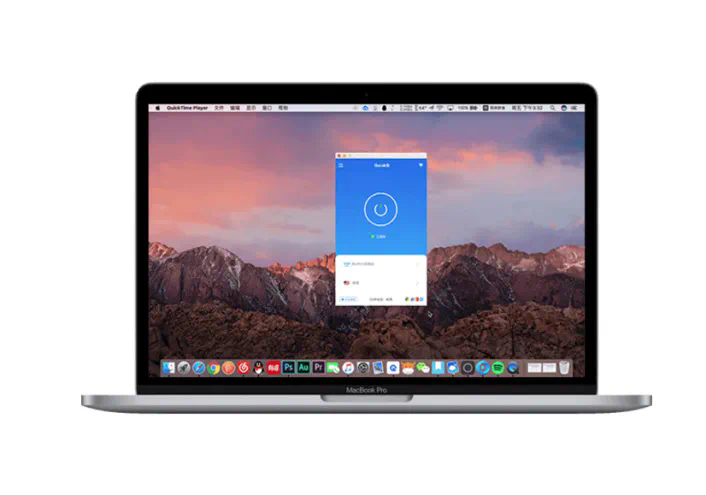
夜间模式的开启方式和入口
- 在大多数版本中,QuickQ 使用时可以在设置界面里找到外观或主题选项,一般会看到“浅色模式”“深色模式”或“跟随系统”这几种选择,其中深色模式就是夜间模式,用来适应弱光环境。
- 有些设备上的 QuickQ 使用时,如果系统本身已经开启了夜间模式或深色主题,应用会自动跟随系统变暗,这种情况下你不需要额外操作,只要确保“跟随系统”选项处于开启状态即可。
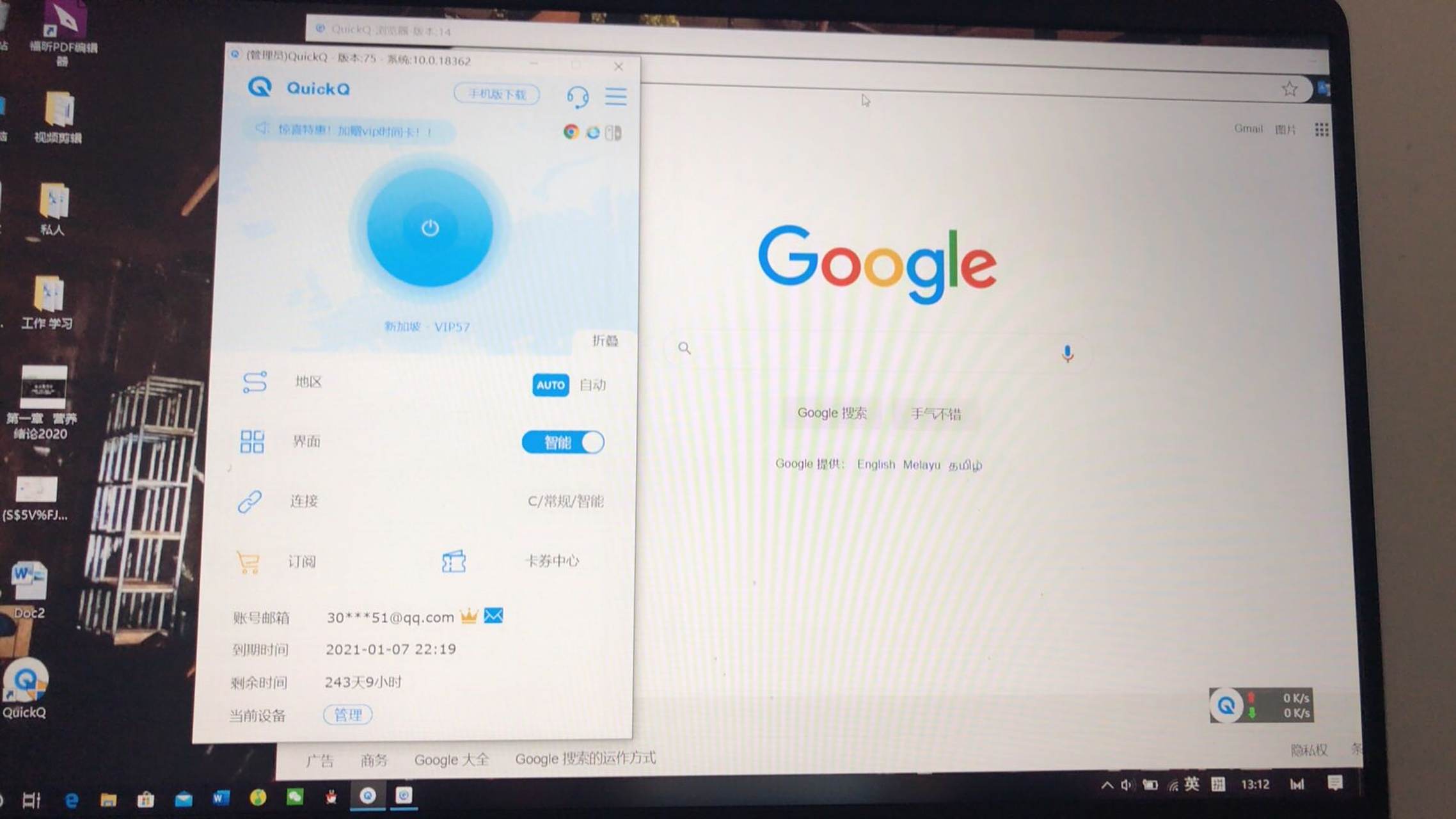
夜间模式给 QuickQ 使用带来的直接变化
- 当你打开 QuickQ 使用夜间模式后,最明显的变化就是背景从浅色变成深色,文字变得更突出,界面中刺眼的亮白区域会明显减少,有助于在晚上长时间使用 QuickQ 时保持视觉舒适。
- 此外,QuickQ 使用夜间模式时,按钮、高亮提示、提示框等细节颜色也会随之调整,整体对比度会拉开,避免文字和背景混在一起,让你在切换线路、查看状态、进行其它操作时更加清晰。
QuickQ 使用是否支持夜间模式的多端体验
手机端 QuickQ 使用夜间模式的特点
- 在手机端,QuickQ 使用夜间模式主要配合手机系统来完成:当你把手机设置为深色主题后,再打开 QuickQ 使用,就容易看到界面也自动变暗,这对经常躺床上用手机上网的人来说比较重要,能减少屏幕刺眼的感觉。
- 对于习惯手动设置的人,你也可以在 QuickQ 使用界面里找到相关选项,单独切换夜间模式,这样即便系统是浅色模式,也能让 QuickQ 在晚上保持深色界面,避免亮度差异太大造成不适。

电脑端 QuickQ 使用夜间模式的特点
- 在电脑端,QuickQ 使用夜间模式的好处主要体现在长时间工作和浏览网页时,眼睛不会那么疲劳,尤其是当你关灯或者只开一盏小灯的时候,深色界面能缓和屏幕带来的刺激感。
- 一些桌面系统支持按时间自动切换深浅主题,QuickQ 使用时如果勾选了“跟随系统”或类似选项,就能在你白天工作、晚上娱乐之间自动调整界面效果,不需要反复点来点去切换。
QuickQ 使用是否支持夜间模式的使用感受
夜间模式对眼睛的影响
- 很多人在选择 QuickQ 使用是否支持夜间模式时,最关心的就是对眼睛有没有帮助。深色界面在暗光环境下确实更柔和,能减少屏幕的整体亮度,让你在阅读文字、查看列表、切换节点时不会被大块白色亮面晃到。
- 不过也要注意,QuickQ 使用夜间模式只是降低光刺激,并不能完全避免眼睛疲劳,如果你长时间盯着屏幕不休息,即便开启了夜间模式,眼睛还是会酸胀,因此合理使用、适时休息非常重要。
夜间模式下 QuickQ 使用操作上的细节变化
- 打开 QuickQ 使用夜间模式后,有些人会发现按钮边界、图标颜色和提示文字相比浅色模式略有不同,需要几分钟适应,但适应后,很多人会觉得深色界面更安静、干扰更少,尤其在晚上更容易集中注意力做自己的事情。
- 另一个感受是,当你在 QuickQ 使用过程中快速切换窗口、查看其它应用,再回到 QuickQ 时,深色界面不容易产生突兀的亮度变化,这对习惯打开多个窗口同时操作的用户来说比较友好。
QuickQ 使用是否支持夜间模式的常见疑问
为什么 QuickQ 使用时有时看不到夜间模式选项
- 有些人会疑惑:网上都说 QuickQ 使用支持夜间模式,为什么自己却找不到?这种情况有可能是版本差异导致,某些老版本界面里没有明显“夜间模式”字样,而是以“深色主题”或“跟随系统”形式存在,需要你仔细查看外观相关的选项。
- 还有一种情况是系统本身不支持深色主题自动切换,导致 QuickQ 使用时只能通过固定的浅色模式显示,如果你使用的是比较老的系统或设备,建议先检查系统设置和应用版本,再判断 QuickQ 使用是否支持夜间模式。
QuickQ 使用夜间模式出现显示不适怎么办
- 个别用户在开启 QuickQ 使用夜间模式时会觉得文字太暗、对比不够明显,这时候可以先调整系统亮度,或者在 QuickQ 使用时稍微提高屏幕亮度,让深色背景下的文字更清晰,避免反差过小带来的眯眼问题。
- 如果你对深色界面本身就不习惯,那也不要勉强。QuickQ 使用是否支持夜间模式,本质上是提供一个可选方案,你完全可以切回浅色模式,并通过降低整体亮度、调整屏幕色温等方式来保护眼睛。

QuickQ 使用是否支持夜间模式的适用人群
适合哪类用户长期使用夜间模式
- 对于经常在晚上用电脑或手机的人,尤其是习惯关灯只留屏幕亮度的人来说,QuickQ 使用夜间模式非常合适。这类用户通常会在床上刷内容或看资料,深色界面能明显减轻刺眼感,让你在使用 QuickQ 时更放松。
- 还有一些需要长时间盯着屏幕工作的用户,例如在外网查资料、翻阅网页的人,也可以在 QuickQ 使用时保持夜间模式,让界面更柔和,配合短暂休息,减轻一天下来眼睛的疲惫感。
哪类用户不一定需要夜间模式
- 如果你平时主要在明亮的办公室、教室或咖啡店使用设备,周围光线比较强,QuickQ 使用夜间模式的优势就没那么明显,浅色模式反而在强光环境下更容易看清文字和界面细节,这类人不必过分纠结 QuickQ 使用是否支持夜间模式。
- 另外,一些对深色背景文字不敏感、容易产生眩晕或看久了会头晕的人,可以选择在 QuickQ 使用时只在短时间内试试夜间模式,如果仍觉得不适,就继续使用浅色模式,毕竟舒适度比形式更重要。
QuickQ 使用是否支持夜间模式时需要注意的地方
夜间模式与护眼的关系
- 很多人会把 QuickQ 使用夜间模式当成护眼的唯一方式,其实这只是一个辅助手段。深色界面在暗光环境下确实更舒适,但真正想要减轻疲劳,还需要控制使用时长、保持合适的观看距离,并且定时闭眼休息,不能把全部希望都寄托在夜间模式上。
- 当你在 QuickQ 使用夜间模式的同时,还可以配合系统自带的护眼色温功能,让屏幕偏暖一些,再加上适当调低亮度,整体效果会更柔和,比单独开一个模式更有用,这样才能真正让眼睛得到喘息的机会。
在不同场景合理使用夜间模式
- 使用 QuickQ 时,最好根据环境来判断要不要开启夜间模式:在夜晚、卧室、车上等光线较暗的地方,可以把 QuickQ 使用切换到夜间模式;而在白天室外或强光环境下,则适合使用浅色模式,避免深色界面反而看不清内容。
- 握住“QuickQ 使用是否支持夜间模式”这个核心问题,其实就是学会在不同场景下切换合适的显示方式,让 QuickQ 使用体验更贴近自己的习惯,用起来更舒服、更顺手,最后形成最适合自己的使用节奏,安稳地结束每天的上网时间。
相关文章

QuickQ 使用时需要保持在前台吗?
不需要一直保持在前台,QuickQ 大多数功能可以在后台运行,但某些实时识别、持续采集或与屏幕交互的功能在前台时更稳定,遇到问题时应按教程调整权限与电池设置。如何判断 QuickQ 是否需要在前台运行判断依据一:看功能是否实时实时功能通常需要前台:如果你使用的是语音实时识
阅读更多 →QuickQ是否支持Windows、Mac和Linux?
QuickQ是否支持Windows、Mac和Linux?答案是支持的,而且在这三种系统上都能正常使用,只是安装方式和使用体验略有差别。对一般人来说,在Windows上上手更快,在Mac上更适合日常办公,在Linux上更方便做开发和远程管理。
阅读更多 →
QuickQ如何解决防火墙拦截?
QuickQ被防火墙拦截常见原因有端口被封、证书校验失败或网络策略限制。解决方法是按顺序排查:允许应用通过本机和路由器防火墙或开放必要端口,更新或重装客户端并重启,尝试切换到移动数据或不同网络,如仍无法连接请导出日志联系官方支持或反馈社区寻求QuickQ本机防火墙排查打开并检查本机防火墙设置确
阅读更多 →