QuickQ 官网购买后如何使用
QuickQ 官网购买后如何使用,其实就几步:先在官网里选合适的套餐,下单付款后,到个人中心拿到账号信息,然后在手机或电脑里安装客户端,登录账号选择节点,一键连接就能开始用了。一般几分钟就能上手,如果中间遇到连不上,重新换个节点或在官网里提交工单,多
QuickQ 官网购买后如何使用,其实就几步:先在官网里选合适的套餐,下单付款后,到个人中心拿到账号信息,然后在手机或电脑里安装客户端,登录账号选择节点,一键连接就能开始用了。一般几分钟就能上手,如果中间遇到连不上,重新换个节点或在官网里提交工单,多数问题都能解决。下面就按步骤,把 QuickQ 官网购买后如何使用 这件事,从准备到排查问题讲清楚。
一、QuickQ 官网购买后如何使用:准备工作
1. 注册账号和基本设置
- 先打开浏览器,直接访问 QuickQ 官网,别从乱七八糟的链接进,防止走错站,保证在正规官网里操作,再开始考虑 QuickQ 官网购买后如何使用。
- 进入官网后用常用邮箱注册一个账号,设置一个复杂一点的密码,并把邮箱、密码记好或存在密码本里,这关系到后面 QuickQ 官网购买后如何使用时能不能顺利登录。
2. 选择合适套餐
- 在登录后的首页或“购买/订阅”页面里,看清楚各个套餐的时长、同时使用设备数量、价格,结合自己习惯去选,不要盲目买最贵的,想着 QuickQ 官网购买后如何使用时也要看性价比。
- 一般来说,如果只是自己手机和电脑两台设备,选常规月付套餐就够用,先短期用一段时间熟悉流程,了解清楚 QuickQ 官网购买后如何使用,再考虑按季或按年。
二、QuickQ 官网购买后如何使用:下单与付款
1. 完成下单流程
- 确定套餐后点击“购买”或“立即订阅”,在订单确认页检查套餐名称、时长、价格,避免点错,再往下选择付款方式,这一步是 QuickQ 官网购买后如何使用的关键入口。
- 提交订单前可以看是否有优惠活动或折扣码,有的话填上,确认信息正确后再点击支付,完成后一般会跳转到支付成功页面,页面上会提示后续 QuickQ 官网购买后如何使用的入口。

2. 查看订单和开通状态
- 付款完成后,回到 QuickQ 官网的“个人中心”或“我的订单”,找到最近的订单,看状态是不是“已支付”、“已开通”,如果还在“待支付”,就说明刚才支付可能没成功。
- 订单状态正常后,在个人中心里一般会出现“订阅信息”“使用说明”之类入口,点进去就能看到 QuickQ 官网购买后如何使用的文字教程、客户端安装链接和账号使用时间。

三、QuickQ 官网购买后如何使用:下载安装客户端
1. 在官网获取下载地址
- 进入 QuickQ 官网个人中心,找到“客户端下载”或“使用引导”栏目,按照自己的设备选择版本,比如 Windows、macOS、Android、iOS,不要从第三方网站乱下,以免影响 QuickQ 官网购买后如何使用的稳定性。
- 选择对应系统后点击下载,耐心等下载完成,如果浏览器有拦截提示,要手动点“保留”或“允许”,这样才能顺利继续后面 QuickQ 官网购买后如何使用的安装步骤。
2. 在不同设备上安装
- 在电脑上,找到刚下好的安装包,双击运行,一路按提示“下一步”,安装路径默认就行,安装完成后桌面上会出现 QuickQ 图标,后面 QuickQ 官网购买后如何使用时直接双击启动即可。
- 在手机上,如果是安卓,就在官网提供的二维码或下载地址安装;如果是苹果设备,一般会引导到商店或提供描述文件,按官方说明操作,这样才能保证 QuickQ 官网购买后如何使用时不出奇怪故障。
四、QuickQ 官网购买后如何使用:登录与连接
1. 使用官网账号登录客户端
- 打开刚安装好的 QuickQ 客户端,在登录界面输入在官网注册的邮箱和密码,确认无误后点登录,如果提示账号密码错误,就回 QuickQ 官网重置密码再试,这一步是 QuickQ 官网购买后如何使用时最常见的卡点。
- 登录成功后,客户端一般会显示当前套餐剩余时间、可用节点列表等信息,可以和官网个人中心显示对照一下,确保 QuickQ 官网购买后如何使用时账号状态一致,没有过期或欠费问题。
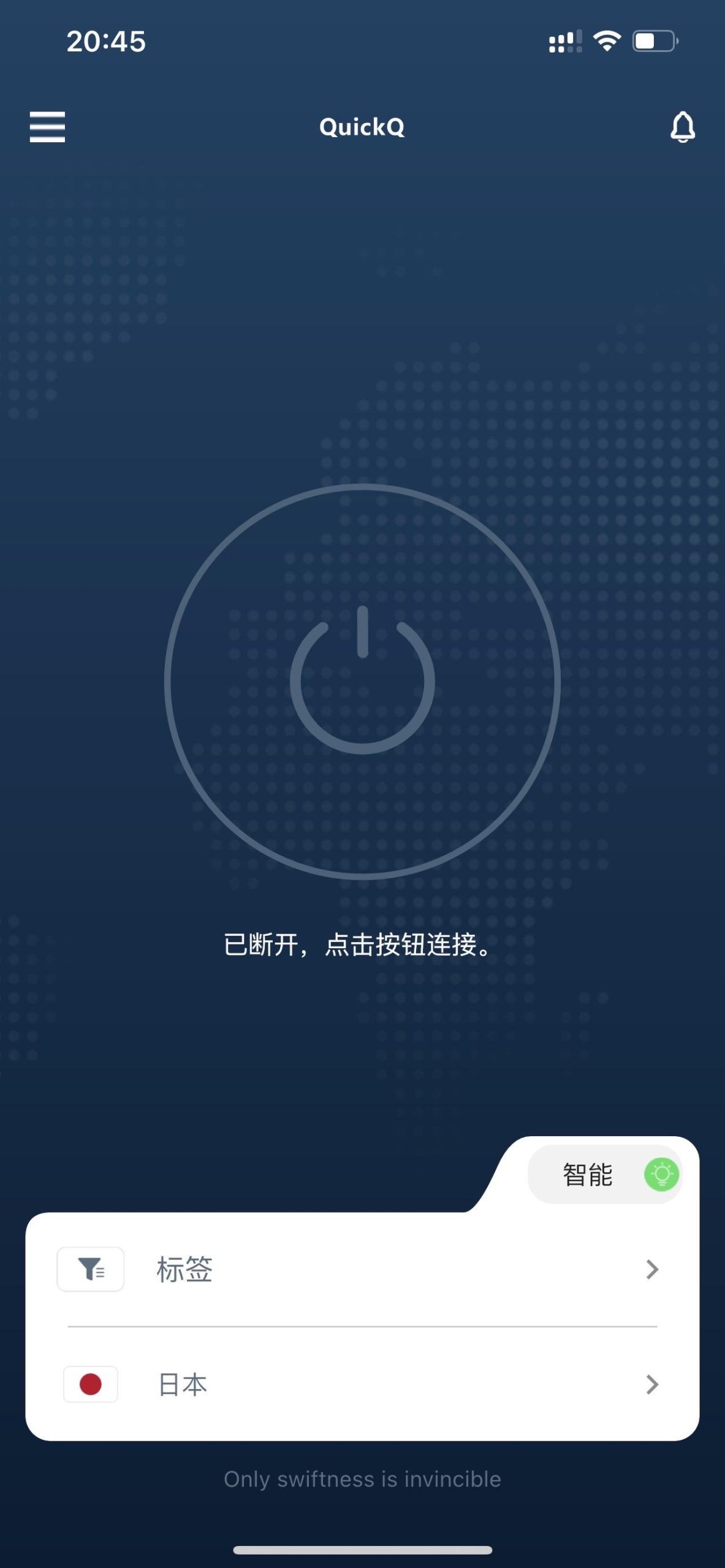
2. 选择节点并一键连接
- 在客户端里,先看默认节点是不是离自己较近的线路,一般来说距离近一点速度更稳定,如果延迟太高,可以手动切换其他节点,反复尝试几条线路,找到最顺畅的,这样 QuickQ 官网购买后如何使用体验会好很多。
- 选好节点后点击“连接”或类似按钮,等待状态变成“已连接”,再打开浏览器尝试访问需要的网站,如果能正常打开,就说明 QuickQ 官网购买后如何使用已经完成核心步骤,可以记住这套操作方便下次快速上手。
五、QuickQ 官网购买后如何使用:常见问题与排查
1. 连接失败或速度慢时怎么处理
- 如果点击连接后一直转圈或者提示失败,先尝试关闭客户端重新打开,再换一个节点,多数情况下 QuickQ 官网购买后如何使用遇到的连不上问题都是节点临时不稳定导致的,多试几次能解决。
- 当感觉速度明显变慢时,可以先退出当前节点重新连接,或者换到冷门一点的节点,避开高峰时段用户扎堆的线路,这样在实际体验上会明显改善,也算是 QuickQ 官网购买后如何使用时的小窍门。
2. 账号设备限制与客服求助
- 有的套餐会限制同时在线设备数量,如果在新设备上登录后旧设备被挤下线,不用紧张,先看官网里套餐说明,再调整使用习惯,尽量控制同时在线数量,这样 QuickQ 官网购买后如何使用时就不会老被挤掉线。
- 如果遇到反复连接失败、账号异常、订单显示错误等自己搞不定的情况,可以回到 QuickQ 官网,通过工单、在线客服或邮件联系官方,说明购买时间、账号邮箱和具体问题,按对方步骤操作,多数疑问都能得到针对性的 QuickQ 官网购买后如何使用指导,最后耐心按照这些步骤一步步执行,就能把 QuickQ 官网购买后如何使用的整个流程从购买、安装到日常使用都掌握熟练。
相关文章

QuickQ 无法获取节点列表怎么办
QuickQ 无法获取节点列表怎么办前言在分布式运维场景中,快速获取节点列表是诊断埋点、调度决策和容量规划的基石。突然出现的“QuickQ 无法获取节点列表”会让运维束手无策,甚至影响业务监控和告警的准确性。本文从根因分析、逐步排查到落地解决方案,帮助你在最短时间内恢
阅读更多 →
QuickQ 使用时需要保持在前台吗?
不需要一直保持在前台,QuickQ 大多数功能可以在后台运行,但某些实时识别、持续采集或与屏幕交互的功能在前台时更稳定,遇到问题时应按教程调整权限与电池设置。如何判断 QuickQ 是否需要在前台运行判断依据一:看功能是否实时实时功能通常需要前台:如果你使用的是语音实时识
阅读更多 → QuickQ加速器如何优化游戏连接?
QuickQ加速器可以通过缩短游戏数据走的路、减轻网络拥堵、稳定延迟三个方面,明显提升游戏连接顺畅度,减少卡顿和掉线,还能在高峰时段保持较稳的网速。只要根据自己游戏的区服选择合适的节点,配合简单的网络优化习惯,就能让大
阅读更多 →