如何查看QuickQ加速器的使用日志?
要查看QuickQ加速器的使用日志,可以先打开软件设置,在“日志”“记录”或“帮助反馈”一类的栏目里找“使用记录”“连接记录”等选项,有的版本可以直接导出日志文件,有的则在本地固定目录里自动保存,一般和QuickQ加速器安装目录或系统用户目录放一起。找不到时,可以结合系统自带的文件搜索,用“q
要查看QuickQ加速器的使用日志,可以先打开软件设置,在“日志”“记录”或“帮助反馈”一类的栏目里找“使用记录”“连接记录”等选项,有的版本可以直接导出日志文件,有的则在本地固定目录里自动保存,一般和QuickQ加速器安装目录或系统用户目录放一起。找不到时,可以结合系统自带的文件搜索,用“quickq”“log”“日志”等关键字来查,通常都能定位到QuickQ加速器使用日志。
QuickQ加速器使用日志平时不太显眼,但对排查问题、保护账号、安全上网很有帮助。学会怎么看这些使用日志,能让你更清楚自己每天什么时候连过线、连接到哪里、有没有异常情况。下面从不同角度一步步讲清楚,帮助你用最简单的方式看懂和管理QuickQ加速器的使用日志。
一、QuickQ加速器使用日志里到底记了什么
1. 使用日志的主要内容
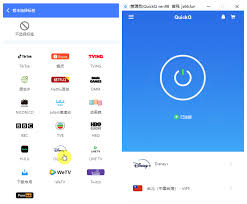
- QuickQ加速器使用日志一般会记录每次打开软件、开始加速、断开连接的时间,还会写明所选线路、节点名字、连接结果是成功还是失败。
- 有些版本的QuickQ加速器会在日志里标出错误提示,比如“连接超时”“认证失败”等,让你看到问题出在哪个时间点,从而更快解决。
2. 使用日志能帮你解决什么
- 当QuickQ加速器突然连不上、速度变慢或频繁掉线时,你可以先看使用日志,把出问题前后的记录对比一下,看是不是换线路后才出现,或者是特定时间段才不稳定。
- 如果担心账号被别人用,QuickQ加速器使用日志也能给你参考,看有没有你不在的时间出现连接记录,配合修改密码、退出其他设备一起保护账号。
二、在QuickQ加速器软件里直接查看使用日志
1. 找到设置或菜单入口
- 打开QuickQ加速器主界面后,先留意右上角或左上角有没有“设置”“菜单”“更多”,有些是齿轮图标,有些是三条横线图标,点开后再慢慢找“日志”相关选项。
- 如果QuickQ加速器有“帮助和反馈”“问题诊断”一类栏目,使用日志有时会藏在这里,名字可能叫“查看日志”“连接记录”“运行记录”。
2. 常见的日志查看方式
- 部分版本的QuickQ加速器支持在软件内直接滚动查看日志内容,一般按照时间顺序排列,你可以从最近一条往上看,重点看异常提示或连续失败的记录。
- 还有的QuickQ加速器会提供一个“导出日志”“保存日志到本地”的按钮,点一下就会在桌面或指定目录生成一个文本或压缩包,里面就是完整使用日志。
三、在电脑和手机里定位QuickQ加速器日志文件
1. 在电脑上查找日志目录
- 如果你用的是电脑版本的QuickQ加速器,使用日志大多会存放在安装路径或用户数据目录,常见的做法是打开QuickQ加速器桌面图标属性,看安装位置,再在附近找“log”“logs”“logfile”等文件夹。
- 找不到QuickQ加速器安装目录时,可以用系统搜索功能,在资源管理器地址栏输入
quickq,或者用“日志”“log”关键字搜索,结合修改时间,基本能筛出最近的使用日志。
2. 在手机上查找应用日志
- 手机上用QuickQ加速器时,普通用户一般不直接进系统文件夹,但很多版本会在“设置”里提供“导出日志到本地”或“发送日志给客服”的功能,你先导出,再通过文件管理或聊天工具把使用日志保存下来。
- 如果手机有文件管理应用,可以在“内部存储”“Android”“data”等目录里搜带有quickq字样的文件夹,再找
log或logs子目录,很多QuickQ加速器使用日志就放在这里。
四、学会读懂QuickQ加速器使用日志里的关键信息

1. 看时间线和操作记录
- 打开QuickQ加速器使用日志时,先注意每一行前后的时间标记,把同一段时间的多条记录当成一个整体,例如先看到“启动QuickQ”“选择节点”“开始连接”“连接成功”这一串,说明那次加速流程是顺利的。
- 一旦出现“连接失败”“超时”“断开连接”之类的字样,就对照前面的时间和动作,看是刚切换线路就失败,还是使用一段时间后掉线,QuickQ加速器的使用日志能帮你判断是节点问题还是网络本身有波动。
2. 看线路、节点和错误提示

- 大部分QuickQ加速器使用日志会标注所选地区或节点名称,比如“日本节点”“美西线路”“香港加速”等,你可以把这些记录下来,对比哪个节点在使用日志里失败次数最多,下次避开这些节点试试。
- 如果日志中反复出现同一种错误提示,说明QuickQ加速器在这类操作上一直有问题,比如多次显示认证失败,就应检查账号密码、登录状态和设备数量,而不是一味切换节点。
五、用QuickQ加速器使用日志提升安全和体验
1. 用日志检查账号使用情况
- 当你怀疑账号被别人登录时,可以先打开QuickQ加速器使用日志,看是否有你不记得的使用时间或陌生设备名,虽然日志不会显示特别详细的硬件信息,但通过时间和频率也能看出端倪。
- 一旦QuickQ加速器使用日志显示出异常的登录习惯,比如凌晨频繁连接、短时间内多线路切换,就要立刻修改密码、关闭自动登录,并在设置里退出所有设备。
2. 用日志积累自己的使用习惯
- 长期保留QuickQ加速器使用日志,可以帮你回顾哪些线路对你常用的网站或服务更稳定,哪些时间段更少出现高延迟,你可以根据这些记录形成自己的“常用线路清单”。
- 当你要向客服反馈问题时,提前整理一段QuickQ加速器使用日志,把出问题的时间段、节点名和错误提示标出来,不但能少说很多废话,也方便对方快速定位问题,提升加速体验。
围绕QuickQ加速器使用日志展开查看、定位、阅读和分析,可以让你对自己的上网环境更心中有数,也能更好地保障账号安全和连接稳定,而学会看QuickQ加速器使用日志本身就是提升使用水平的重要一步。
相关文章
QuickQ 使用是否支持设备同步
QuickQ 使用是否支持设备同步,其实答案是支持的,而且在不少日常场景下都已经够用。只要在同一个账号下登录,不同手机、平板、电脑之间的线路、节点收藏、部分基础设置,都可以做到一定程度的同步。不过,QuickQ 目前的设备同步更多是偏向“账号层面”的共
阅读更多 →QuickQ官网如何解决连接中断问题?
QuickQ官网如何解决连接中断问题?先说结论:大部分连接掉线、连不上的情况,都可以在 QuickQ官网里,通过检查账号状态、更新客户端、切换线路节点、调整设备网络设置这几步来解决,少数顽固问题再联系官网客服处理。只要按官网提供的步骤来排查,多次连接中断一般都能
阅读更多 →
QuickQ 启动后按钮点不了怎么办?
直接答案:先按顺序检查电源、网络和应用权限,尝试重启或更新应用,如果仍无效再查看日志或联系技术支持并提供截图和操作步骤。检查基础设置和设备状态确认硬件与电源连接检查电源:确认设备插头、充电线和插座没有松动或损坏,若为电池供电则查看电量,低电量或电源不稳时应用可能无法响应,请
阅读更多 →