如何切换QuickQ的语言设置?
如何切换QuickQ的语言设置,其实就是三步:先找到语言入口,再选择想要的语言,最后确认保存。大多数时候在主界面、个人中心或设置里都能看到语言选项,切到中文、英文或其他语言后,QuickQ会立刻更新界面文字。记住一点,只要不乱点重置或清理数据,QuickQ的语言设置一般
如何切换QuickQ的语言设置,其实就是三步:先找到语言入口,再选择想要的语言,最后确认保存。大多数时候在主界面、个人中心或设置里都能看到语言选项,切到中文、英文或其他语言后,QuickQ会立刻更新界面文字。记住一点,只要不乱点重置或清理数据,QuickQ的语言设置一般不会自己跑掉。下面就按步骤细说 QuickQ 的语言设置怎么切、怎么改、出问题怎么排查。
一、快速完成QuickQ的语言切换
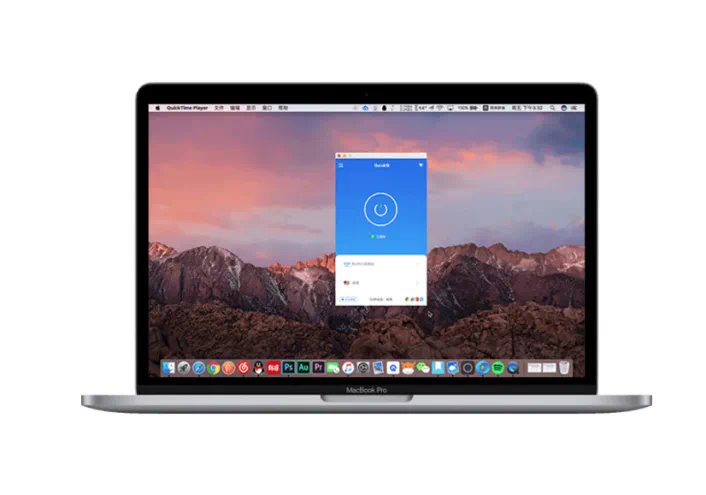
1. 最常见的语言入口
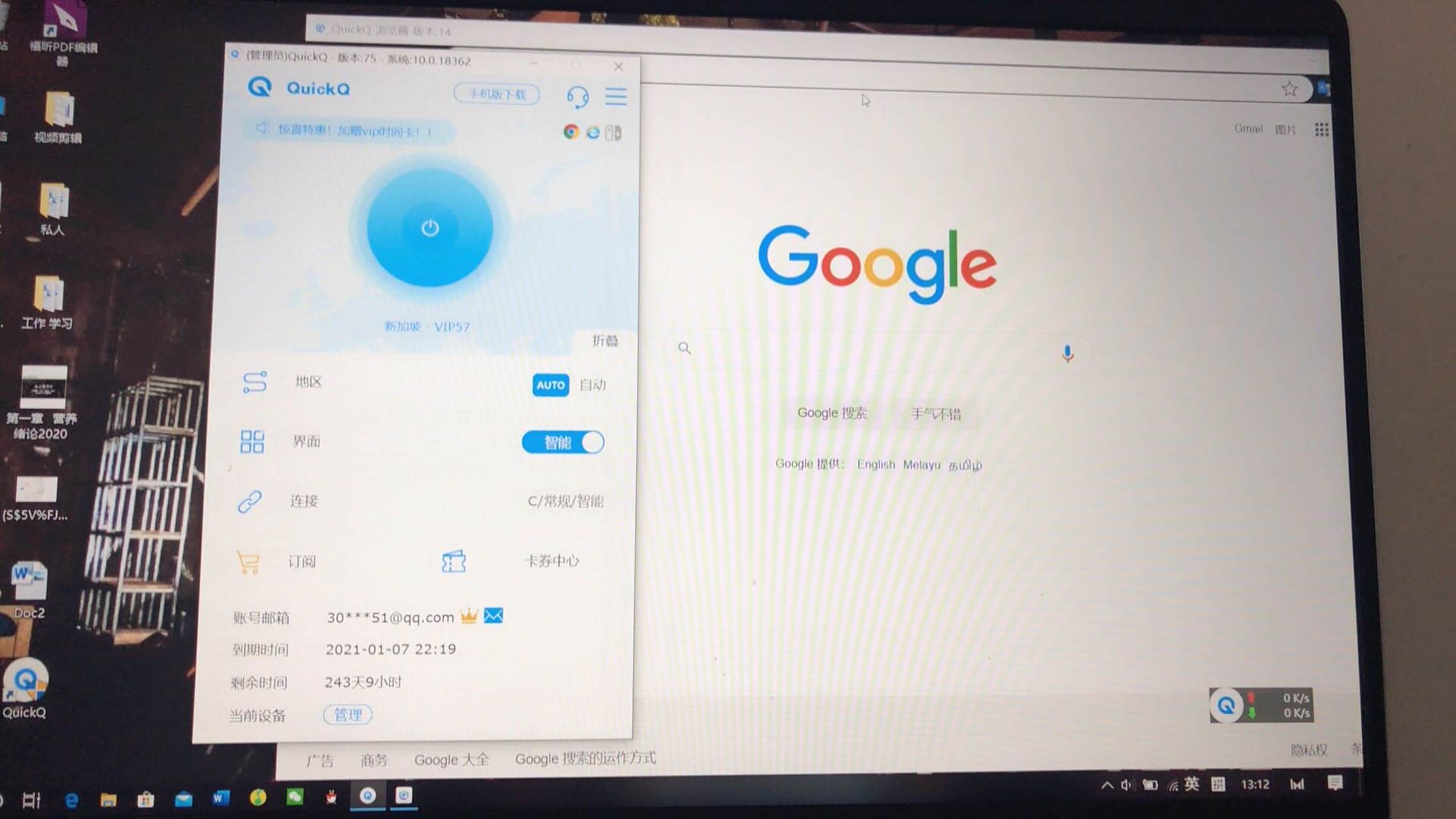
- 打开QuickQ主界面后,优先找右上角或右下角的小齿轮按钮,一般就是“设置”,很多版本的QuickQ语言设置都藏在这里
- 点进设置页面后,留意“语言”“Language”或“通用”“General”这样的字样,看到有下拉框或列表,就说明QuickQ的语言切换入口找到了
2. 三步完成语言切换
- 在语言选项里点开下拉框,按需求选择中文、英文或其他语言,注意当前使用的语言前面通常会有小勾或者高亮显示
- 选好之后如果有“保存”“确认”“Apply”之类按钮,记得再点一下,让QuickQ的语言设置真正生效,有的版本会自动应用,也要稍等几秒看界面是否变化
二、在不同设备上调整QuickQ语言
1. 手机上切换语言的常见路径
- 在安卓或苹果手机上,打开QuickQ后先进入“个人中心”或“我的”,这里通常会放账号和设置入口,QuickQ语言设置也多半在这一块
- 进入设置后,找到“显示”“界面”或者直接标注“语言”的一行,点进去就能看到QuickQ支持的语言列表,选中目标语言即可

2. 电脑客户端的语言设置方式
- Windows或macOS上打开QuickQ客户端,先看顶部菜单栏,有时候会有“设置”“偏好”“Preference”之类菜单,语言配置就挂在里面
- 若菜单太多不好找,可以优先点“设置”,再打开“常规”“General”等标签页,在这些地方通常能找到QuickQ语言设置的选项并进行修改

三、遇到语言看不懂时怎么操作
1. 利用图标和位置来切换语言
- 如果QuickQ启动后全是英文或者其他看不懂的界面,可以先根据齿轮图标、三条横线图标等定位到设置入口,再根据列表顺序寻找语言选项
- 很多版本中,语言一栏旁边会带小地球图标或者字母“EN、ZH”等标识,即使看不懂文字,还是能凭位置和图标找到QuickQ的语言设置
2. 借助手机系统语言来帮忙
- 有些版本的QuickQ会自动跟随手机或电脑系统语言,当你把系统语言改成中文后,重新打开QuickQ,它会自动切回中文界面
- 如果QuickQ没有自动切换,也可以先改系统语言,再进入QuickQ设置页面,此时菜单文字会更好理解,更容易找到QuickQ的语言设置入口
四、QuickQ语言切换失败时的排查方法
1. 语言选了但界面没变
- 如果在语言列表里选了中文或其他语言,QuickQ界面却没有变化,可以先关掉QuickQ后台,再重新打开,很多时候只是没有即时刷新
- 若重启后仍然不变,检查一下是否勾到了“跟随系统语言”或类似选项,如果开启了这一项,QuickQ的语言设置会优先听系统的而不是你手动选的
2. 版本差异导致的语言问题
- 不同版本QuickQ的菜单位置和语言支持会有差别,旧版可能语言少,新版支持更多语种,如果你找不到想要的语言,可以先看当前版本是否太旧
- 可以尝试到应用商店或官网下载新版QuickQ,更新后再次进入设置页面,很多用户就是通过升级版本才在QuickQ的语言设置里看到更多语言选项
五、让QuickQ的语言设置更稳定
1. 避免频繁清理数据
- 有些人喜欢用清理软件一键清缓存,如果把QuickQ的数据也一起清掉,前面设好的语言可能会恢复默认,需要重新设置
- 建议在清理时看一下列表,避免误删QuickQ的配置文件,这样QuickQ的语言设置才不会动不动就被还原
2. 养成固定操作习惯
- 每次想改QuickQ语言时尽量走同一条路径,例如“打开QuickQ→点右上角设置→进入语言→选择新语言→确认”,久而久之遇到界面变化也能凭印象找到语言设置
- 如果在家人或朋友设备上帮忙设置QuickQ语言,可以顺便告诉他们语言入口的位置和操作步骤,让大家都习惯正确地管理QuickQ的语言设置,从而减少误操作带来的困扰
通过以上这些方法,基本可以在各种设备和界面下顺利找到并调整QuickQ的语言设置,让QuickQ的语言设置始终保持在自己喜欢的状态。
相关文章
QuickQ如何备份数据?
QuickQ备份数据的最快做法是同时启用本地与云端备份,定期导出重要文件并保存到外部硬盘或云盘,设定自动备份频率并检验备份文件完整性。本文将按步骤教你设置、检查与恢复,并提示常见坑,让你马上上手,保护数据安全。QuickQ备份策略概览如何启用QuickQ基本
阅读更多 →
QuickQ 使用时如何提升稳定性
QuickQ 使用时如何提升稳定性在快速发展的应用场景中,稳定性直接决定效率与信任。QuickQ 作为实时协作与数据传输的核心工具,若遇到网络波动、设备差异和并发抖动,体验会迅速下降。本文从软件、网络和使用习惯三个维度,给出一套可落地的提升方案,帮助你在日常使用中实现更平滑的连接。一、软件层的稳态优
阅读更多 →如何在QuickQ加速器中选择最佳节点?
如何在QuickQ加速器中选择最佳节点,最核心的一点,就是:优先选距离自己更近、延迟更低、稳定性更高的节点,然后根据自己要做的事(刷视频、玩游戏、看网页、下载)逐个试,结合延迟、丢包、速度这三样来做取舍,再固定几个常用节点备用。只要掌握这个选节点思路,在Qu
阅读更多 →