如何在QuickQ电脑版中手动输入服务器地址?
在QuickQ电脑版中手动输入服务器地址,其实只需要三步:先打开QuickQ电脑版登录账号,然后在主界面里找到线路或服务器管理的入口,选择“自定义”或“手动添加”,最后把服务器地址、端口等信息按提示填进去并保存即可。
在QuickQ电脑版中手动输入服务器地址,其实只需要三步:先打开QuickQ电脑版登录账号,然后在主界面里找到线路或服务器管理的入口,选择“自定义”或“手动添加”,最后把服务器地址、端口等信息按提示填进去并保存即可。只要记住这三个关键位置,几乎所有版本的QuickQ电脑版都能完成手动输入服务器地址的操作,学会之后下次换服务器,只用改一下参数就能继续用。
一、QuickQ电脑版手动输入服务器地址的基本步骤
1. 找到服务器地址输入入口
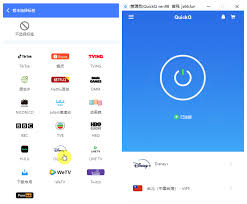
- 打开QuickQ电脑版后,先登录自己的账号,进入主界面,注意观察左侧或上方是否有“线路”“节点”“服务器”“地区”一类的按钮或文字,不要急着点连接。
- 在这些入口里,一般会看到“默认线路”“智能选择”“自动连接”等选项,继续往下看或点进更多设置,找到带有“自定义”“手动添加”“自建服务器”字样的位置,这就是手动输入服务器地址的入口。
2. 填写服务器地址并保存
- 进入自定义或手动添加页面后,按顺序填写所需内容,常见的有:服务器地址(可以是域名或数字IP)、端口、用户名、密码或密钥,有的版本还会有备注名称,方便区分不同服务器。
- 填完后点击“保存”“完成”或“确定”,回到线路列表,把刚刚新建的服务器选中,再点击“连接”,如果服务器地址和账号信息都没填错,QuickQ电脑版就能正常连接上你手动输入的服务器地址。
二、准备好QuickQ电脑版和服务器信息
1. 确认QuickQ电脑版版本和登录状态
- 使用QuickQ电脑版时,要先保证软件能正常打开,账号也能成功登录,有些版本不登录是看不到完整线路列表和服务器设置的,自然也就找不到手动输入服务器地址的地方。
- 如果发现界面和别人不一样,比如没有线路设置、也看不到服务器管理,很可能是版本太旧或者是精简版,可以尝试从官方渠道重新下载QuickQ电脑版完整版本,再重新登录后再找手动输入服务器地址的入口。
2. 准备好服务器地址和账号参数
- 在QuickQ电脑版里手动输入服务器地址之前,必须先拿到完整的服务器信息,一般包括服务器地址、端口、加密方式或协议类型、有时还会有用户名和密码,这些可以来自服务提供方或自己搭建服务器时留下的记录。
- 为了减少输错的情况,建议把服务器地址和端口提前复制到记事本里,输入QuickQ电脑版时直接复制粘贴,尤其是服务器地址里有长串字母、数字、点或特殊符号时,手打很容易出错导致QuickQ电脑版连接不上服务器。

三、在QuickQ电脑版中找到服务器设置位置
1. 从主界面线路列表进入设置
- 打开QuickQ电脑版后,多数版本会在主界面左边或中间显示线路或服务器列表,上面写着不同地区的线路,比如“香港”“美国”“日本”等,这些都是默认线路,手动输入服务器地址也在这个区域附近。
- 在线路列表附近,留意小齿轮图标、“更多线路”“管理线路”“自定义”之类的字样,点击进去会看到一个更细的管理页面,在这里通常可以新增服务器,进行手动输入服务器地址的操作。
2. 在设置或高级选项里寻找自定义入口
- 有些版本的QuickQ电脑版把服务器管理放在“设置”“偏好”“高级”里,这时候可以先点主界面右上角或者左下角的小齿轮,进入设置页面,按顺序查看网络、连接、服务器等栏目。
- 在这些位置里,一般能看到“自定义服务器”“导入配置”“手动添加线路”等入口,只要找到类似字样,就说明QuickQ电脑版支持手动输入服务器地址,接下来按照页面提示逐项填写即可。
四、在QuickQ电脑版中手动输入并管理服务器地址
1. 正确填写服务器地址、端口和协议
- 进入QuickQ电脑版的自定义服务器页面后,第一项通常就是服务器地址,有的写“服务器”“地址”“服务器IP/域名”,无论怎么叫,都是让你填服务器地址,把你拿到的那一串完整内容粘贴进去就行。
- 端口要格外注意,不同服务提供的端口号可能不一样,QuickQ电脑版里一般有单独的端口输入框,如果填错端口,即便服务器地址没问题,QuickQ电脑版也无法成功连接服务器,所以服务器地址和端口必须配套输入。
2. 保存服务器并设置连接方式
- 在服务器地址和端口填好之后,如果QuickQ电脑版提示还需要协议或加密方式,就根据服务提供的说明选择对应的选项,尽量不要自己乱选,否则服务器地址即使填对了,协议不对也连不上。
- 信息填完后,点击“保存”或“添加”,查看线路列表里是否出现了你刚刚设置的新服务器名称,如果出现了,就说明QuickQ电脑版已经记录了这个手动输入的服务器地址,选中它再点击“连接”就能开始使用。
五、测试QuickQ电脑版连接效果并排查问题
1. 检查服务器地址是否能正常连接
- 初次在QuickQ电脑版中手动输入服务器地址后,建议先进行一次简单测试,比如打开浏览器,访问几个不同的网站,看速度是否正常,有没有明显的延迟或者无法打开的情况。
- 如果QuickQ电脑版提示连接失败,先回到自定义服务器页面,检查服务器地址有无多打空格、少输点号,端口是否写错一位,用户名和密码是否复制完整,任何一项有错,QuickQ电脑版都无法通过这个服务器地址建立稳定连接。
2. 针对不同提示信息逐一排查
- 当QuickQ电脑版无法通过你手动输入的服务器地址连接时,一般会给出一些简单的提示,比如“认证失败”“服务器无响应”“连接超时”等,虽然提示不算专业,但能帮助你大致判断问题出在账号还是出在服务器本身。
- 如果你多次核对服务器地址和端口都没有错,QuickQ电脑版也仍然连不上,那么有可能是服务器到期、被限制或网络环境限制,这时可以尝试换一个服务器地址再次在QuickQ电脑版中手动输入,如果新服务器可以连接,就说明问题出在原来的服务器而不是软件本身,这样反复测试,可以更好地利用QuickQ电脑版手动输入服务器地址的功能来维持稳定使用,最后根据自己的实际体验选择最合适的服务器地址结束文章。
相关文章

QuickQ 使用时网络变慢的调整方法
QuickQ 使用时网络变慢的调整方法在远程协作成为常态的今天,会议中突然的卡顿往往影响效率。本文提供一套实用的调整方法,帮助你在不升级网络的前提下提升 QuickQ 的稳定性与流畅度,降低网络变慢带来的影响。确认瓶颈并优化环境首先排查是网络问题还是设备问题。用同一网络测试其他应用的延迟,
阅读更多 →
QuickQ 无法获取节点列表怎么办
QuickQ 无法获取节点列表怎么办前言在分布式运维场景中,快速获取节点列表是诊断埋点、调度决策和容量规划的基石。突然出现的“QuickQ 无法获取节点列表”会让运维束手无策,甚至影响业务监控和告警的准确性。本文从根因分析、逐步排查到落地解决方案,帮助你在最短时间内恢
阅读更多 →QuickQ 使用异常是否会触发限制
当一个看似正常的请求序列突然变得反常,QuickQ 的风控模型就会开始抬头。你是否知道,QuickQ 使用异常是否会触发限制,往往取决于信号的组合而非单一事件?本文聚焦这一问题,梳理哪些行为可能被标记、如何自查并在不违规的前提下恢复稳定访问。核心机制与信号来源:像大多数云服务一样,QuickQ 会综
阅读更多 →