QuickQ 下载后如何安装
QuickQ 下载后如何安装,其实就分几步:先在官网或应用商店把安装包下到本地,确认文件完整,再根据电脑或手机系统打开对应安装程序,一路按提示点“下一步”,选择安装位置,等进度条走完后打开软件,完成登录和基础设置就能用了。下面具体说说 QuickQ 下载后如何安装 的每个细节,避免你在这几个关
QuickQ 下载后如何安装,其实就分几步:先在官网或应用商店把安装包下到本地,确认文件完整,再根据电脑或手机系统打开对应安装程序,一路按提示点“下一步”,选择安装位置,等进度条走完后打开软件,完成登录和基础设置就能用了。下面具体说说 QuickQ 下载后如何安装 的每个细节,避免你在这几个关键步骤里掉坑。
第一步:确认安装包来源和版本
核对下载渠道是否可靠
- 下载 QuickQ 之前,先认准官网、正规应用商店或常用的可信软件下载平台,不要随便点广告弹窗里的链接,以免装到乱七八糟的软件。
- 下载完后,可以看一下文件名字和大小,和页面上标注的是否差不多,如果差距很大,建议重新下载一次再继续后面的安装步骤。
选择适合自己设备的版本
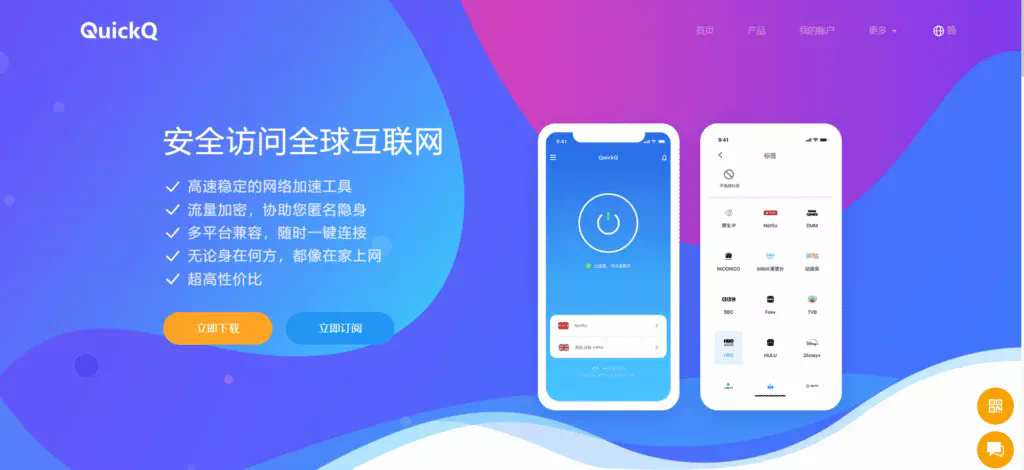
- 如果你是 Windows 电脑,就要选 Windows 版本;Mac 电脑就选 macOS 版本;安卓手机和苹果手机也要各自选对,不要想着一个安装包多设备通用。
- 在选择版本时,注意系统版本要求,比如某些老旧系统就不支持新版本,这时候可以在下载页面里找历史版本,确保 QuickQ 下载后如何安装 能顺利完成。
第二步:在电脑上安装 QuickQ 程序
Windows 系统的安装步骤
- 找到刚刚下载好的
*.exe文件,双击打开,如果系统弹出安全提示,就点“是”或“允许”,这是正常的安装过程提醒,不用紧张。 - 安装向导出现后,一般按默认选项就行,一路点“下一步”,如果你想换安装位置,可以在选择路径那一步自己改一下,再点“安装”,等进度条走完就能点击“完成”。
macOS 系统的安装步骤
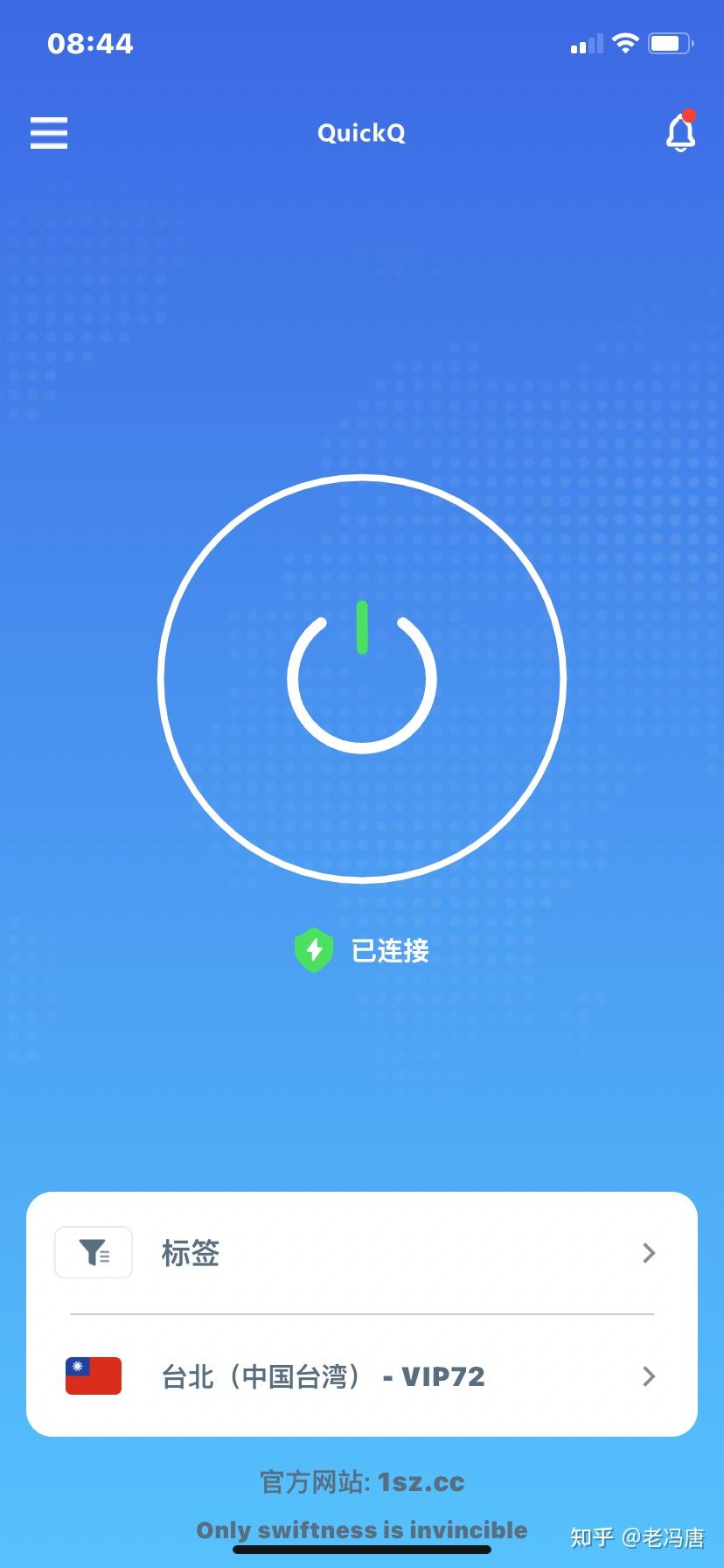
- 下载完成后,通常是一个
*.dmg文件,双击打开后,会出现应用图标和“应用程序”文件夹,把 QuickQ 图标拖到“应用程序”里就算安装好了。 - 有时候第一次打开会提示“来自未验证开发者”,这时可以在“系统设置—隐私与安全性”里找到 QuickQ,点一下“仍要打开”,然后再回到“应用程序”里重新打开。
第三步:在手机上安装和权限设置
安卓手机安装流程
- 如果是通过应用商店安装,点“安装”后等完成,桌面就会多出一个 QuickQ 图标,点开就行;如果是直接下载安装包,一般是
*.apk文件,点一下就会进入安装界面。 - 第一次装
apk文件时,系统可能会提示“阻止安装来自未知来源的应用”,你可以在设置里按提示打开“允许此来源”,装完以后再关掉,保证 QuickQ 下载后如何安装 的过程顺利又不影响手机安全。
苹果手机安装流程
- 苹果手机一般只能通过 App Store 搜索并下载安装,搜索栏输入软件名字,找到后点击“获取”,用面容识别或密码确认,就会开始下载并自动安装。
- 如果你是通过描述文件或企业签名方式安装,装好后第一次打开可能会闪退,需要在“设置—通用—设备管理”里找到对应的证书,点“信任”,再返回桌面打开 QuickQ。
第四步:第一次打开后的基础设置
完成登录与账号绑定
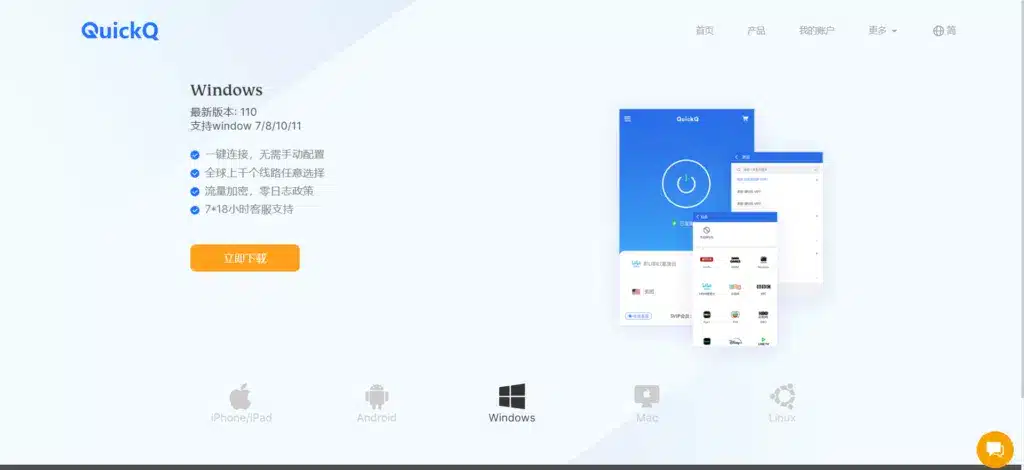
- 安装完 QuickQ 后第一次打开,通常会先出现登录界面,你可以用注册好的账号登录,也可以使用手机号或邮箱快速注册一个新账号,再根据提示完成验证。
- 登录成功后,有的版本会让你绑定手机号或邮箱,建议顺手绑定,这样以后更换设备或者忘记密码时,可以快速找回,避免每次都重复 QuickQ 下载后如何安装 的流程。
简单调整软件里的初始选项
- 进入主界面后,可以先打开设置看看,了解一下语言、启动方式、通知提醒等选项,大部分保持默认即可,只有你自己特别在意的项目才需要修改。
- 如果软件提供新手指引或提示说明,可以快速浏览一遍,尤其是如何连接、如何断开、如何查看状态这些内容,这样后面使用时就不会手忙脚乱。
第五步:常见安装问题和解决办法
安装时弹出错误提示怎么办

- 有时在安装 QuickQ 的过程中会弹出“安装失败”或“文件损坏”的提示,这种情况多半是安装包没下载完整,删掉旧文件,重新下载一次再装通常就能解决。
- 如果是系统提示“没有权限安装”,可以尝试以管理员身份运行安装程序(Windows 右键安装文件选择“以管理员身份运行”),或者检查当前账号是不是受限账号。
安装成功但打不开软件的情况
- 偶尔会出现明明安装成功了,也能看到图标,但点开后立刻自动关闭或没有反应,这时可以先重启设备,再尝试打开软件,看是否恢复正常。
- 若重启仍然不行,可以卸载后重新安装一遍,有时候系统更新或旧版本残留会冲突,用最新版本重新走一遍 QuickQ 下载后如何安装 的完整流程,往往就能排除问题。
当你掌握了从选择正确安装包、在电脑和手机上完成安装,到登录和排查错误的这些步骤,QuickQ 下载后如何安装 这个问题就变得非常简单,照着这些方法一步步做下去,就能稳定顺利地完成安装并开始使用。
相关文章
QuickQ 使用是否影响游戏延迟
QuickQ 使用是否影响游戏延迟,简单说就是:在合适线路和网络环境下,影响可以控制在比较小的范围内,甚至比直连还稳定;但如果线路选择不当、网络本身不稳,就有可能让延迟更高,所以关键在于会不会正确使用 QuickQ,以及你
阅读更多 →
QuickQ 连接后立刻断开怎么办?
直接答案:QuickQ 连接后立刻断开通常是由手机或设备的网络不稳、应用或固件版本不兼容、权限设置被限制、蓝牙或 USB 连接不牢固、后台省电策略或临时缓存冲突引起,先按顺序排查重启设备、更新应用与固件、检查权限与网络,再逐项排除即可解决大多数问题。基础排查:先从设备和网络入手快速判
阅读更多 →
QuickQ电脑版是否支持TLS加密?
QuickQ电脑版是支持TLS加密的,而且是默认就开启的,只要正常下载安装使用,就会在连接过程里把数据用加密通道传输,避免在网络传递时被别人轻易看到。很多人问“QuickQ电脑版是否支持TLS加密”,主要是担心在公共网络、公司网
阅读更多 →