QuickQ 使用是否支持快捷键
QuickQ 使用是否支持快捷键?答案是:支持,而且还能自己设置常用操作的快捷键。但不同版本、不同设备上的支持程度不一样,有的地方能改,有的地方是固定组合键。总体来说,只要学会常见的几个快捷键,就能让切换节点、连接和断开更
QuickQ 使用是否支持快捷键?答案是:支持,而且还能自己设置常用操作的快捷键。但不同版本、不同设备上的支持程度不一样,有的地方能改,有的地方是固定组合键。总体来说,只要学会常见的几个快捷键,就能让切换节点、连接和断开更顺手。下面从使用场景、设置方法、常见问题和注意事项几个角度,把 QuickQ 使用是否支持快捷键 讲清楚,方便日常上网时少点几下鼠标。
快捷键支持情况概览
常见版本里快捷键大致情况
- 大部分电脑端版本的 QuickQ 使用是否支持快捷键,都支持最基本的连接、断开、切换节点等几个组合键。
- 有的版本在界面里能看到快捷键提示,有的则需要自己在设置里查,想用好 QuickQ 使用是否支持快捷键 的人最好先熟悉这一块。
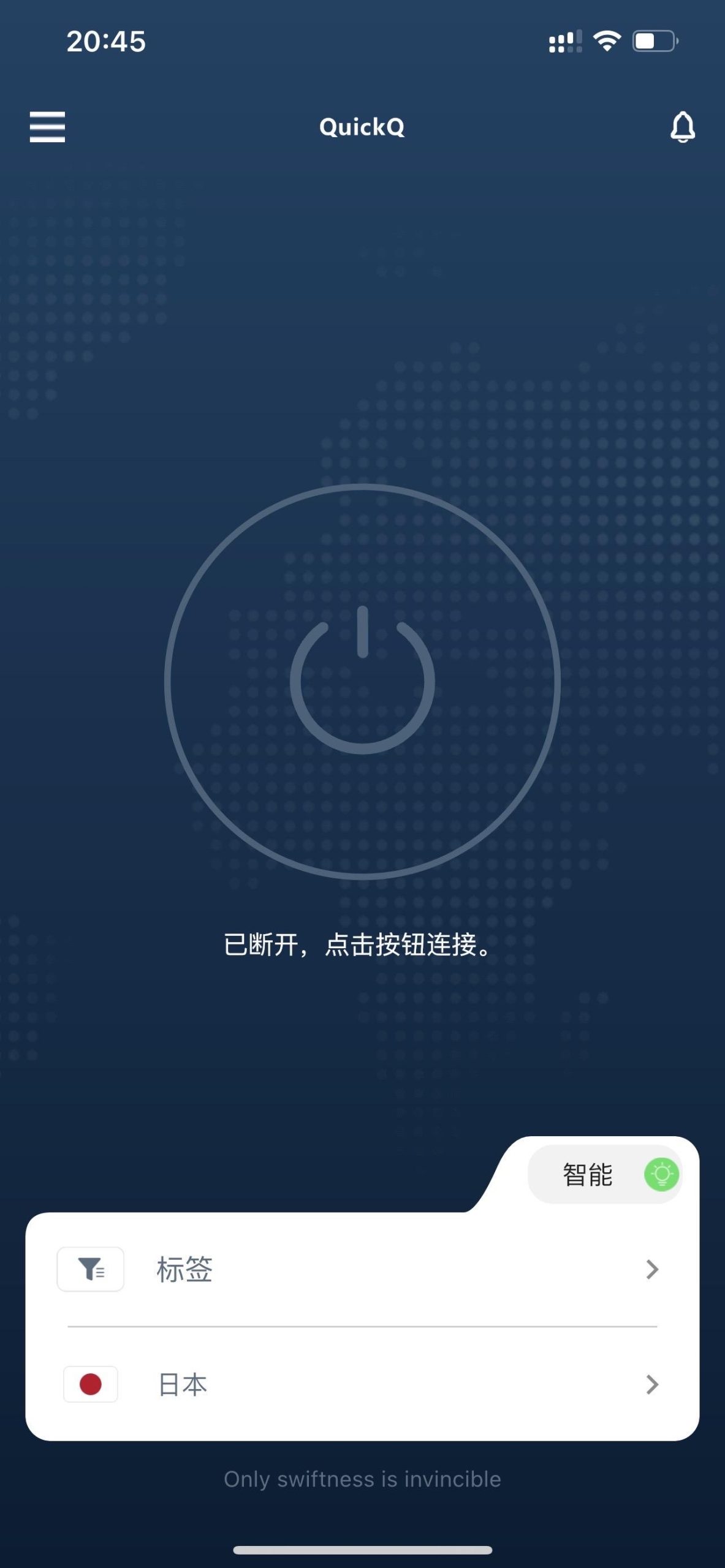

不同系统之间的差异
- 在 Windows 上,QuickQ 使用是否支持快捷键 一般以 Ctrl 开头,再配合字母或数字,按着比较顺手。
- 在 macOS 上,QuickQ 使用是否支持快捷键 通常用 Command(⌘)开头,同样的功能按键组合和 Windows 会不一样,刚换系统时要重新适应。
常用快捷键功能介绍
连接与断开相关快捷键
- 不少版本里,QuickQ 使用是否支持快捷键 操作连接时,可以通过类似 Ctrl+数字 或 Command+数字快速选择常用线路,然后再按一下回车连接。
- 断开连接也往往有固定组合键,QuickQ 使用是否支持快捷键 时,只要记住这个组合,就不用再回到主界面点按钮。
切换节点和线路快捷键
- 在切换节点方面,QuickQ 使用是否支持快捷键 一般会支持在服务器列表里用方向键上下移动,配合回车键来完成切换。
- 有些版本还会额外给“上一个节点”“下一个节点”的组合键,让经常切换线路的人可以更快完成操作,这也是 QuickQ 使用是否支持快捷键 时比较受欢迎的一点。
设置与自定义快捷键方法
在设置界面里查看和启用快捷键
- 多数客户端里,可以在设置或偏好里找到快捷键相关的选项,里面会列出当前 QuickQ 使用是否支持快捷键 的具体内容以及对应按键。
- 若发现默认没有开启,有的版本允许手动勾选启用,这样就能把原本隐藏的 QuickQ 使用是否支持快捷键 功能用起来。
自定义或修改快捷键的步骤
- 如果支持自定义,通常是在快捷键列表里选中某一项,然后按下想要的组合,QuickQ 使用是否支持快捷键 的设置就会立刻更新。
- 修改时要注意不要和系统级快捷键冲突,否则 QuickQ 使用是否支持快捷键 的时候可能会被系统占用,导致按了没反应或触发其他动作。
使用快捷键时的注意事项
避免和其他软件再度冲突
- 有些聊天软件、浏览器、输入法也占用了不少组合键,在调整 QuickQ 使用是否支持快捷键 的时候,最好先看自己常用程序里有没有同样的按键。
- 如果发现按下去经常弹出其他软件窗口,就说明 QuickQ 使用是否支持快捷键 和其他程序抢了按键,建议改成更冷门一点的组合。

结合日常上网习惯进行调整
- 经常办公或学习时,会反复在不同网络环境和线路之间切换,这时把 QuickQ 使用是否支持快捷键 设置成单手就能按到的组合,可以减少中断。
- 偶尔才连接的用户,可以只保留一两个最常用的组合键,把 QuickQ 使用是否支持快捷键 的重点放在连接和断开上,避免记太多反而混乱。
移动端与桌面端的差别
手机和平板上的快捷操作

- 在手机上,QuickQ 使用是否支持快捷键 的空间较小,多数情况只能用类似“长按图标”“小组件点击”这类操作来代替传统意义上的快捷键。
- 即便如此,也有些版本在通知栏、浮窗里提供快速连接和断开的按钮,让 QuickQ 使用是否支持快捷键 的思路用另一种方式延续下来。
桌面端更适合重度使用者
- 对经常在电脑上工作的人来说,桌面端 QuickQ 使用是否支持快捷键 的价值更明显,键盘操作可以减少切出当前窗口的次数。
- 对于习惯键盘操作的用户,可以把 QuickQ 使用是否支持快捷键 和系统里的虚拟桌面、应用切换结合使用,用更少的动作完成网络切换和工作流程。
QuickQ 使用是否支持快捷键 这个问题的核心,其实是如何用更少的动作完成连接、断开和切换节点,只要根据自己的设备和使用习惯合理设置和记忆,就能让 QuickQ 使用是否支持快捷键 成为日常上网时一个顺手又稳定的小帮手。
相关文章

QuickQ 官网是否支持隐私政策说明
QuickQ 官网支持隐私政策说明,在页面底部的“隐私政策”“用户协议”等入口里,都能看到关于信息收集、使用和保护的条目说明,对账号注册、充值和使用节点过程中的隐私问题也有单独提示,整体来看普通用户日常查询隐私细节已经足够方便,但想进一步判断是否符合自己心理预期,还需要结合自己的上网习惯仔细阅
阅读更多 →
如何在QuickQ中使用自动连接?
如何在QuickQ中使用自动连接,其实就两句话:先在设置里把自动连接开关打开,再选好你常用的线路和触发条件,之后每次开网或打开指定软件,QuickQ就会自己连上,不用你再手动点。下面一步一步讲清楚怎么设置自
阅读更多 →
QuickQ 使用是否支持办公软件
QuickQ 使用是否支持办公软件,这个问题的结论很直接:在网络环境、软件授权和账号权限都正常的前提下,QuickQ 完全可以满足日常办公软件使用的网络需求,包括在线文档、邮件收发、云盘协同等常见场景。但因为不同设备和系统差异比较大,QuickQ 使用是否支持办公软件,还需要结合真实环境做一
阅读更多 →