QuickQ 套餐绑定账号使用指南
QuickQ 套餐绑定账号使用指南在数字化生活中,快速、稳妥地将套餐绑定到账号,是享受服务的第一步。通过一次绑定,您可以在手机、平板、电脑等设备上同步设置、消费与偏好,减少重复输入的时间成本。本文提供一个清晰、可执行的《QuickQ 套餐绑定账号使用指南》,帮助
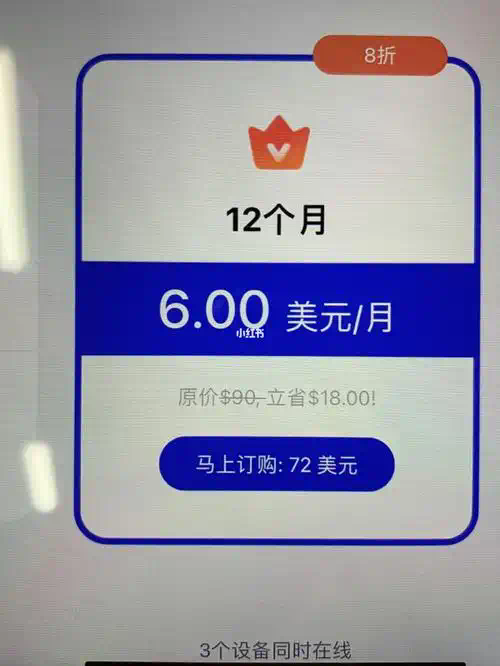
QuickQ 套餐绑定账号使用指南
在数字化生活中,快速、稳妥地将套餐绑定到账号,是享受服务的第一步。通过一次绑定,您可以在手机、平板、电脑等设备上同步设置、消费与偏好,减少重复输入的时间成本。本文提供一个清晰、可执行的《QuickQ 套餐绑定账号使用指南》,帮助新旧用户无缝对接各类场景。
一、准备工作
确保您拥有一个可用的 QuickQ 账号和已购买的套餐信息;同时准备好用于接收验证码的手机或邮箱,以及一个可连接的设备(手机或电脑)。
二、进入绑定入口
在 QuickQ APP 或官网,先登录账号,进入“账户设置”或“绑定套餐”入口。页面会显示可用的套餐选项与需要绑定的账户字段。
三、完成绑定流程
- 选择要绑定的套餐;2) 输入用于绑定的账户信息(手机号/邮箱);3) 收到验证码并输入;4) 系统提示绑定成功,即可在所有已登陆设备上使用该套餐。为提升安全性,尽量开启 两步验证。如遇异常,请点击“重新发送验证码”或联系客服。
四、绑定后的核验与变更
绑定完成后,请在账户设置核对已绑定信息,确保偏好、支付方式与设备列表同步。若需要变更套餐或解绑,进入同一入口,选择“变更/解绑”并完成验证。
五、常见问题与安全要点
为保障账户安全,建议开启 两步验证、设置强密码,并避免在公用设备存储验证码和自动登录信息。若设备丢失,务必在第一时间通过账户设置进行远程登出。
六、案例分析
案例1:企业客户统一绑定多张员工账号,管理员在后台统一分发套餐权限,降低重复购买;员工在出差时仍可通过手机快速授权使用。
案例2:个人用户在手机、平板和笔记本上均已登录同一 QuickQ 账号,使用同一套餐进行视频会议、云存储与数据同步,体验顺畅。
相关文章

QuickQ电脑版如何提升稳定性?
QuickQ电脑版如何提升稳定性?最直接的做法,就是把网络环境、软件版本、系统设置和使用习惯这四块都调顺:先保证宽带和路由器正常,再把 QuickQ 和电脑系统更新到合适版本,同时关掉冲突的软件、调整基础设置,最后在使用时少开占
阅读更多 →
QuickQ 晚上速度不稳定怎么办?
先做简单的测速和排查,确认是家里设备、Wi‑Fi 干扰还是运营商高峰限速,然后按顺序重启设备、调整路由器位置和频道、关闭占用流量的应用,必要时用有线连接或联系运营商处理。如何诊断晚上速度不稳定的根本原因用测速判断网络质量 先做多次测速:在晚上不同时间用手机和电
阅读更多 →