QuickQ 手机端安装完成后的操作步骤
QuickQ 手机端安装完成后的操作步骤前言:你以为安装就完事?其实,真正释放效率的,是完成一套高效的后续操作。本文以“QuickQ 手机端安装完成后的操作步骤”为线索,提供清晰的逐步清单,帮助你快速进入工作状态并实现无缝
QuickQ 手机端安装完成后的操作步骤
前言:你以为安装就完事?其实,真正释放效率的,是完成一套高效的后续操作。本文以“QuickQ 手机端安装完成后的操作步骤”为线索,提供清晰的逐步清单,帮助你快速进入工作状态并实现无缝协作。
步骤一:登录与账户绑定
打开应用,按照提示输入注册的手机号/邮箱,完成验证码与企业账户绑定。若已有桌面端账号,启用同步可以实现信息互通。请确保网络稳定,避免重复注册或数据冲突。
步骤二:完成初始设置
进入“设置”完成首轮偏好配置:开启推送通知、选择语言、配置云端备份路径。根据个人习惯调整默认字体与主题,提升阅读与操作舒适度。
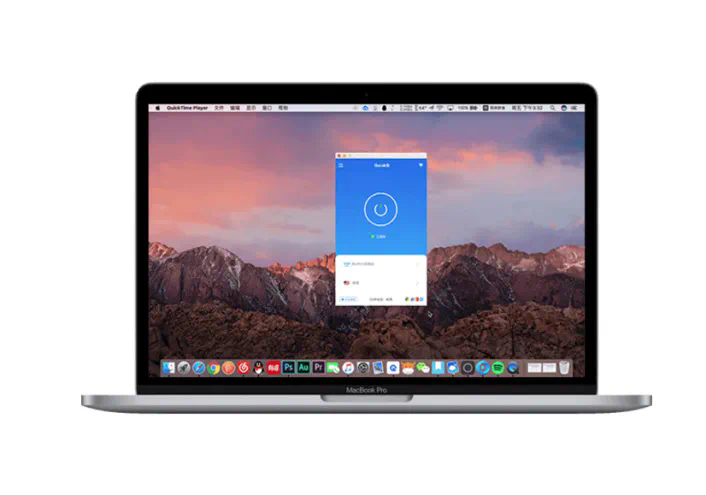
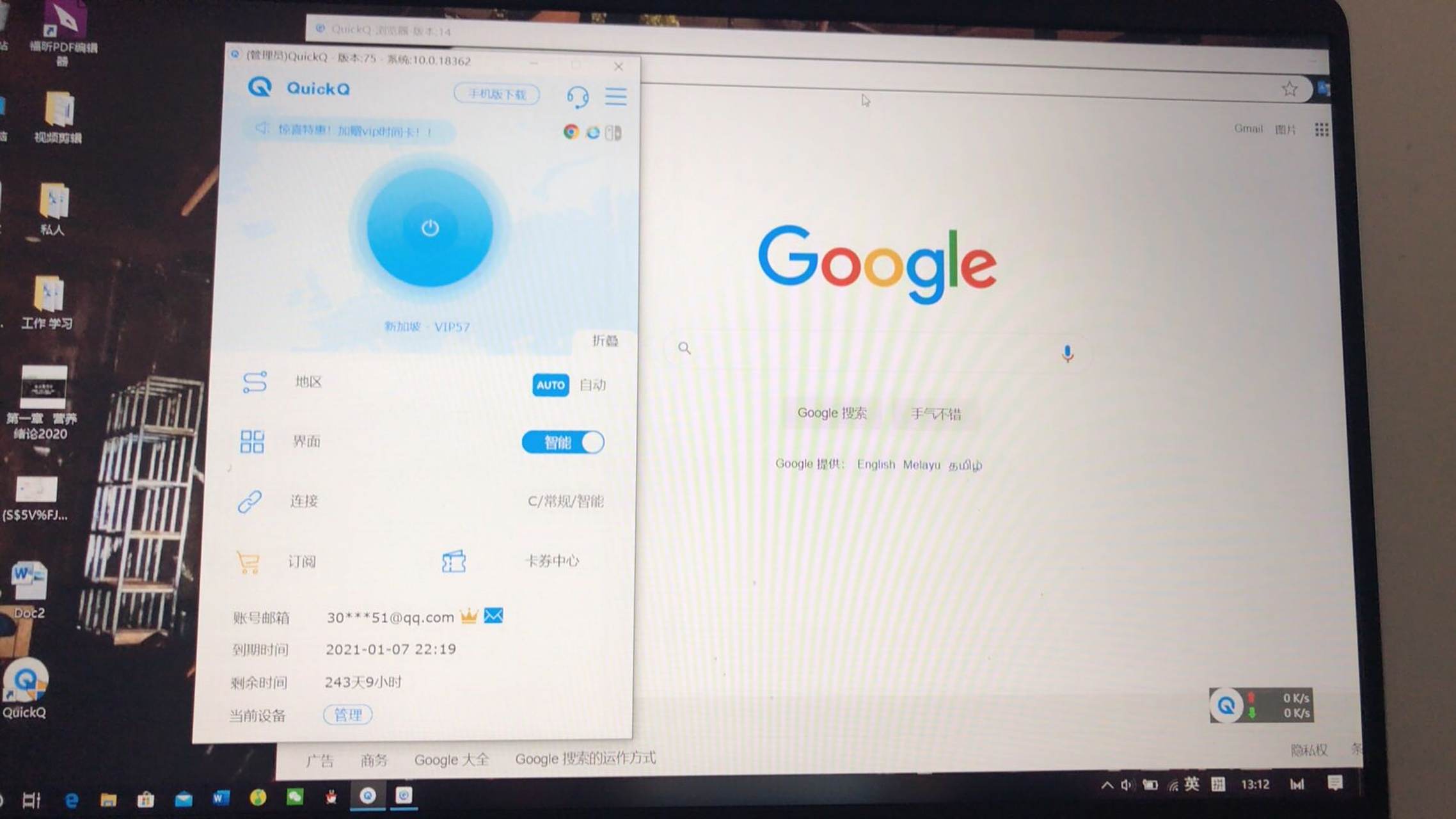
步骤三:熟悉主界面功能区
快速浏览底部导航:消息、任务、日历、我的。利用快速搜索与快捷创建,在第一时间定位目标、创建任务和日程,减少来回切换。
步骤四:数据同步与权限管理
在设置中开启与桌面端的同步,确保任务、日历、文档等数据的一致性。授权相机、存储、联系人等权限,确保拍照上传、文档上传与分享不被阻断。长期稳定的数据互通,来自连续的权限管理与同步策略。
步骤五:自定义偏好与通知策略

建立标签、提醒规则与静默时段。比如为紧急任务设定高优先级提醒,为夜间工作设定“免打扰”模式,以降低干扰但不过错过关键信息。个性化设置是提升专注度的关键。
步骤六:日常协作与案例分析
案例:市场部的小李通过快捷搜索快速定位上周的市场报告,并将相关同事加入讨论组,利用提醒规则确保每位成员在截止日前完成反馈。另一案例:产品组在手机端查看待办与日程的冲突,借助云端备份与跨端同步,确保版本一致、沟通高效。
步骤七:常见问题与快速排错
遇到网络波动导致同步失败,优先步骤是重启应用、清除缓存、再重新登录;若仍异常,检查权限设置与账号状态,必要时联系管理员。定期清理缓存能保持界面响应流畅,避免久坐后卡顿。
通过以上步骤,QuickQ 手机端就能从安装完成迅速转入日常工作状态,真正实现跨设备的高效协作与信息一致性。
相关文章

QuickQ 官网无法下载怎么办?
如果在 QuickQ 官网无法下载,先别着急,通常可以通过检查网络和浏览器、换用其他下载方式、排查防火墙或安全软件、联系官方支持索取安装包,或者使用可靠的镜像和应用商店来解决问题。检查网络与浏览器设置以解
阅读更多 →
QuickQ官网如何选择适合的服务器节点?
在 QuickQ 官网选择适合的服务器节点,最重要的就是根据自己的网络环境优先选“就近地区+延迟低+稳定时间长”的线路,再结合用途区分是看视频、打游戏还是日常浏览,这样能最大限度发挥 QuickQ 节点的速度和稳定。简单说:先看地区,再看延迟和丢包,最后多测试几个 Qu
阅读更多 →
QuickQ 启动后按钮点不了怎么办?
直接答案:先按顺序检查电源、网络和应用权限,尝试重启或更新应用,如果仍无效再查看日志或联系技术支持并提供截图和操作步骤。检查基础设置和设备状态确认硬件与电源连接检查电源:确认设备插头、充电线和插座没有松动或损坏,若为电池供电则查看电量,低电量或电源不稳时应用可能无法响应,请
阅读更多 →