quickq电脑版:把繁琐交给它,把高效留给你
快速、轻量、安全、智能——quickq电脑版是一款为现代办公量身打造的桌面应用,集成多任务管理、快捷操作与云同步,帮助个人与团队实现更流畅的工作体验。
在数字化办公成为常态的今天,quickq电脑版以轻巧而不失力道的方式进入职场人的工具箱。安装过程简洁明了,上手门槛低,界面设计讲究视觉与操作的平衡:常用功能一目了然,深层设置又藏在直觉可及的位置,既照顾新用户也满足高级用户的定制需求。
它支持多窗口并行、标签化管理与拖放式布局,能够在多任务切换时保持桌面整洁,让你的注意力更少被界面琐事打断。对频繁切换应用的人来说,这意味着更少的等待时间与更高的专注回报。
功能层面,quickq电脑版把“速度”做到极致。内建的快捷键方案可自定义,常见操作可以一键完成;智能剪贴板记录历史内容,复制粘贴变得像呼吸般自然;窗口分屏与分组功能帮助你为不同项目保留固定工作区,随时唤起对应布局。网络协作方面,它支持云端同步与跨设备续接,你在家里电脑上开始的文档,办公室一开机立即可见,避免了文件版本混乱与反复重复操作。
安全与稳定是quickq的底色。数据传输采用加密通道,本地缓存有多重备份机制,遇到异常可以快速回滚,企业用户还能结合权限管理实现多人协作下的数据隔离。相比于体积臃肿、功能重叠的传统办公套件,quickq更像是一把精致的小刀,针对任务切割做了大量优化,工作流程被拆成可复用的模块,让效率提升不再是口号,而是一种可测量的结果。
对团队而言,quickq电脑版还有便于推广的优势:集中部署、统一策略和模板导入能节省管理员时间,标准化的操作流程减少新人上手成本。无论是需要大量模板调用的财务、频繁沟通的销售,还是讲求深度产出的设计团队,都能在quickq中找到适配自己的使用方式。
接下来在part2里,我将通过具体场景与使用技巧,展示quickq如何在日常办公中变成提升产出的秘密武器。
场景一:信息过载的项目管理。在同一时间处理多个项目时,你会感到频繁切换带来的思维成本。quickq电脑版通过标签化窗口与项目面板,将每个项目的文档、任务与聊天记录集中,摒弃零散窗口的干扰。你可以为项目设置专属快捷键,在会议间隔迅速切换到相关材料,减少寻找资料的时间。
配合智能提醒与日程整合,项目节点与重要事项不会被埋没,团队协作更有节奏感。
场景二:高频次的内容编辑与复用。内容创作者或行政人员常常需要重复生成格式固定的文档模板。quickq内置模板库与片段管理器,支持文本、表格甚至截图片段的快速调用。你可以把常用文本块归类,按项目或用途调用,复制粘贴瞬间完成文档拼接。结合历史剪贴板功能,即便误删也能从记录中恢复,大幅减少返工时间。
场景三:远程办公与跨设备续接。现代办公不再局限于一台电脑,quickq的云同步能让工作在设备间顺畅续接。你可以在办公室编辑表格,回家继续而无需手动传输;临时替换设备时,凭账号登录即可恢复个性化设置与工作区布局。对于需要出差或灵活办公的团队,统一的工作体验带来的是稳定性与效率的双重提升。
使用技巧方面,建议从三个小习惯开始:一是建立个人快捷键库,把常用操作映射成手指记忆;二是把项目相关素材集中到一个项目面板,形成“项目上下文”;三是定期清理与归档不再活动的窗口,保持桌面环境轻盈。quickq电脑版不仅是工具,更像是一套工作方法的承载者,帮助你把注意力留给最有价值的事情。
结语:选择一款合适的办公工具,等于为自己的时间做出投资。quickq电脑版以其灵活的定制能力、流畅的多任务支持与稳健的同步安全,成为现代职场提升产能的得力助手。无论你追求极致效率还是稳健协作,给quickq一个试用的机会,可能就会发现日常工作多了几分从容与愉悦。
相关文章

QuickQ 官网下载后速度慢怎么处理?
直接答案:下载后速度慢通常由本地网络、路由器设置、QuickQ 客户端配置或系统资源占用引起,按网络检查、客户端优化、系统清理、更新重装和联系支持的顺序逐项排查,大多数情况下能恢复正常速度。检查网络基础连接并确认问题范围基本检查步骤重启网络设备:先断电重启路由
阅读更多 →
QuickQ加速器如何绕过地区限制?
QuickQ加速器想要绕过地区限制,关键在于三点:一是选择合适的节点,二是正确设置网络模式,三是养成良好的使用习惯。只要把这三点做好,大部分视频平台、音乐软件和网页的地区限制,都能通过 QuickQ加速器顺利解决。
阅读更多 →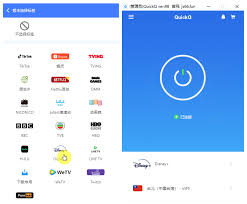
QuickQ如何解决防火墙拦截?
QuickQ被防火墙拦截常见原因有端口被封、证书校验失败或网络策略限制。解决方法是按顺序排查:允许应用通过本机和路由器防火墙或开放必要端口,更新或重装客户端并重启,尝试切换到移动数据或不同网络,如仍无法连接请导出日志联系官方支持或反馈社区寻求QuickQ本机防火墙排查打开并检查本机防火墙设置确
阅读更多 →