使用QuickQ电脑版如何更改连接设置?
使用QuickQ电脑版更改连接设置,其实就是在软件里打开设置页面,选择线路、协议、加速模式和自动启动方式,然后根据自己的网络情况一点一点调,保存后重新连接就能生效。一般电脑配置不高、网速一般的用户,建议选择稳定线路和自动模式;如果经常掉线或打不开网页,可以多试
使用QuickQ电脑版更改连接设置,其实就是在软件里打开设置页面,选择线路、协议、加速模式和自动启动方式,然后根据自己的网络情况一点一点调,保存后重新连接就能生效。一般电脑配置不高、网速一般的用户,建议选择稳定线路和自动模式;如果经常掉线或打不开网页,可以多试几个节点和协议组合。总之,先从最基础的连接设置下手,再慢慢细调其他选项,就能找出最适合自己的方案,让QuickQ电脑版连接更稳定、更顺畅,这就是使用QuickQ电脑版如何更改连接设置的核心思路。
一、QuickQ电脑版连接设置总体思路
1. 使用QuickQ电脑版如何更改连接设置的基本答案
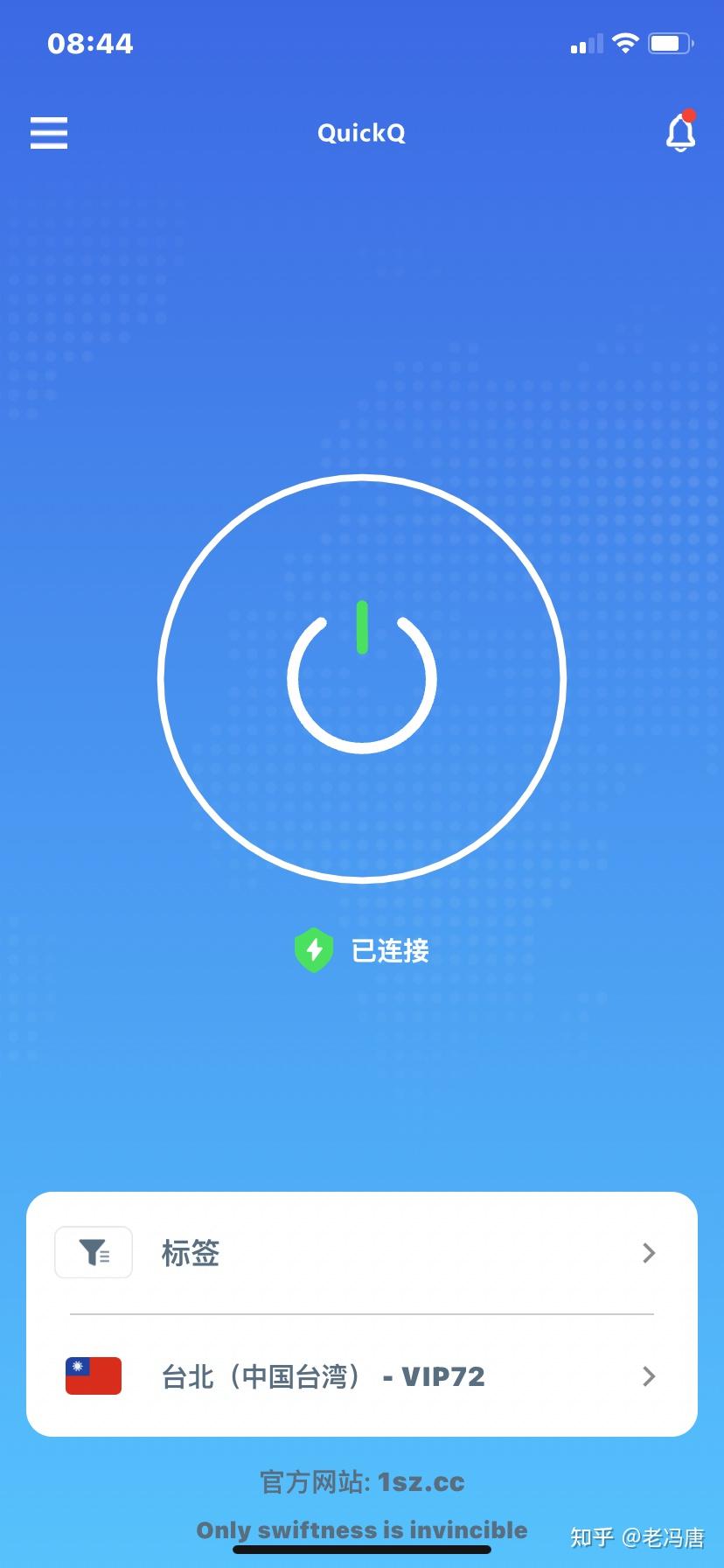
- 安装好QuickQ电脑版后,先登录账号,在主界面找到“设置”或小齿轮图标,进入连接相关的选项页面,这是所有操作的入口,也是使用QuickQ电脑版如何更改连接设置的关键一步。
- 在设置里重点看线路选择、自动连接、开机启动和网络模式几块内容,先按推荐设置保存,再根据自己日常上网体验慢慢调整,这样既不容易出错,又能逐步找到最合适的连接习惯。
2. 倒金字塔结构下的调整顺序
- 按重要程度来说,先解决“能不能连上”的问题,再考虑“稳不稳定”,最后再追求“快不快”,这是使用QuickQ电脑版如何更改连接设置时很实用的顺序。
- 具体做法就是先选一个能正常打开网页的基础线路,然后再开关一些附加选项,比如自动重连、智能分流等,通过几天使用不断体会,慢慢把连接设置磨合到比较顺手的状态。
二、进入QuickQ电脑版设置界面的方法
1. 找到设置入口的几种方式
- 一般打开QuickQ电脑版主界面后,在右上角能看到类似齿轮的小图标,点击进去就是设置页面,是实现使用QuickQ电脑版如何更改连接设置的第一步,也是最直观的入口。
- 有的版本会在左侧或底部有“设置”“参数”“选项”等字样按钮,不管叫什么,只要点进去能看到线路、启动、语言一类内容就是对的,只要找到这个地方,后面调整就都好办了。
2. 登录状态对设置的影响
- 没登录账号时,很多连接设置选项会变灰或者数量很少,建议先完成登录,再来操作使用QuickQ电脑版如何更改连接设置,这样才能看到完整的线路列表和可选模式。
- 登录后,如果发现还是有选项锁住,可能是套餐不支持或者版本偏旧,可以先确认自己的套餐类型,再考虑升级版本或切换节点,避免误以为是软件出问题。
三、线路与节点选择的调整方法
1. 根据使用场景选线路
- 在使用QuickQ电脑版如何更改连接设置的过程中,选线路是最影响体验的环节,一般会按地区、速度、稳定性来分,平时刷网页、看视频可以选标注为“稳定”“综合”的线路。
- 如果有专门玩游戏、看高清直播的需求,可以优先试试那些标着“游戏优化”或“流媒体”的节点,多试几个,记住哪几个最顺,就固定用那几条,减少来回切换。
2. 节点不稳定时的排查方式
- 遇到线路经常掉线、网页一直转圈,先不要着急卸载,按照使用QuickQ电脑版如何更改连接设置的顺序,从当前节点切换到同地区的另一个节点,再试着打开常用网站,看是否恢复正常。
- 如果同地区节点都不理想,可以退回设置界面,换成不同国家或地区的线路,再测试一会儿,通常通过这样的替换和对比,很容易找到一条相对稳定的连接,让日常使用不再那么折腾。
四、连接模式、启动方式与自动功能
1. 连接模式和自动重连的搭配
- 很多QuickQ电脑版会提供不同的连接模式,比如自动、兼容、加速等,在不太懂具体差别的情况下,可以先选自动模式,作为使用QuickQ电脑版如何更改连接设置的起点,再根据体验微调。
- 建议顺手把自动重连勾上,这样即使线路短暂中断,软件也会自己尝试恢复,省得频繁手动,你只需要偶尔在设置里看一眼记录,适当换一条更稳的线路即可。
2. 开机启动与自动连接的使用技巧
- 在使用QuickQ电脑版如何更改连接设置时,很多人会纠结要不要开机自动启动,其实可以按自己的用网习惯来定,如果每天一开机就需要连接外网,开机自启和自动连接能省下不少操作。
- 如果是偶尔才用,或者电脑比较老,开机太慢,那就把开机启动关掉,需要时再手动打开,这样既不拖累系统速度,又能保持连接设置简洁实用,不会增加太多负担。

五、常见问题与维护习惯
1. 更改连接设置后不生效的情况
- 有时你在使用QuickQ电脑版如何更改连接设置时,改完却发现还是老样子,多半是忘了点击保存、应用,或者没有断开重连,建议每次改完设置先断开,再重新连接一次。
- 如果确认保存过、也重连过,问题还是存在,可以考虑退出软件重新打开,顺便检查一下系统时间、网络代理、杀毒拦截之类的地方,有时是系统层面拦住了连接而不是软件本身故障。
2. 保持连接稳定的小习惯
- 为了减少故障,建议不要频繁在短时间内乱切线路,把使用QuickQ电脑版如何更改连接设置当成一种有节奏的操作,比如固定一段时间用同一条线路,只在确实有问题时再换。
- 另外可以每隔一段时间看看有没有新版本,适当更新一下QuickQ电脑版,很多新版本会优化连接逻辑,让已有的连接设置发挥得更稳定,最终让使用QuickQ电脑版如何更改连接设置这件事变得更简单,也能让你的上网体验长期保持在一个比较舒服的状态。
相关文章

QuickQ是否支持多语言界面?
QuickQ是否支持多语言界面?答案是:支持,而且已经覆盖了中英在内的多种常见语言,在设置里就能切换。大部分功能页面都会跟着语言变化,包括菜单、按钮、提示信息等。对经常出差、在海外生活,或者习惯用英文环境的人来说,多语言界面能减少阅读压力。想要舒服流畅地上网,除了线路稳
阅读更多 →
QuickQ 使用一周后变不稳定怎么办?
直接答案:QuickQ 使用一周后变不稳定,先不要慌,按顺序先检查版本更新、网络与系统资源、应用配置和日志,然后尝试重启或回滚到上一个稳定点,必要时备份数据并联系官方或恢复备份。检查基础设置和环境(第一时间要做的确认)查看软件版本与更新记录确认QuickQ版本:打开QuickQ的关于
阅读更多 →
如何在QuickQ电脑版中切换IP地址?
在QuickQ电脑版里切换IP地址的方法很简单:先在软件里退出当前线路,再选择新的节点,最后点击连接完成切换。一般步骤就是打开QuickQ,断开原来的连接,回到线路列表,挑选想要的国家或地区节点,确认连接成功后,浏览器或软件的IP地址就会变成新的。只要记
阅读更多 →