如何在QuickQ中使用自动连接?
如何在QuickQ中使用自动连接,其实就两句话:先在设置里把自动连接开关打开,再选好你常用的线路和触发条件,之后每次开网或打开指定软件,QuickQ就会自己连上,不用你再手动点。下面一步一步讲清楚怎么设置自
如何在QuickQ中使用自动连接,其实就两句话:先在设置里把自动连接开关打开,再选好你常用的线路和触发条件,之后每次开网或打开指定软件,QuickQ就会自己连上,不用你再手动点。下面一步一步讲清楚怎么设置自动连接、怎么少掉线,还会说一些常见问题,帮你把这个功能用顺手,用稳定,让你日常上网更省心。
快速上手自动连接
找到自动连接入口
- 打开 QuickQ 客户端,先登录自己的账号,在主界面找到“设置”或“小齿轮”图标,点进去就能看到“自动连接”相关选项,关键词“如何在QuickQ中使用自动连接”可以先记住,后面几步都是围着它转。
- 在设置页面里,一般会有“启动时自动连接”“网络变化时自动连接”“记住上次连接线路”等按钮,把你需要的打开,就算完成了第一步,算是把自动连接的门找对了。
选好默认线路和触发方式
- 在线路列表里,先选一条你最常用、速度还不错的线路,勾选为“默认”或“常用”,这样 QuickQ 在自动连接时就会优先连这条,后面说到“如何在QuickQ中使用自动连接”的细节,其实核心就是稳定的默认线路。
- 触发方式建议按自己的习惯来:有人喜欢一开电脑就连,有人习惯只在打开浏览器时连,把这些选项调一下,QuickQ 之后就会按你设的方式自动运行,不需要每次再点连接。
详细设置步骤拆解
在不同系统里打开自动连接
- Windows 上通常是在 QuickQ 窗口底部或右上角进“设置”,找到“开机启动”和“自动连接”两个选项,一般是复选框,勾上后就能做到启动软件就自动连,理解“如何在QuickQ中使用自动连接”先从这两项开始。
- macOS 上也是同样思路,只是按钮位置稍微偏上,打开 QuickQ,点菜单栏图标也能进设置,把“登陆系统时启动 QuickQ”和“自动连接最近使用线路”打开,就能让它在后台默默帮你连。
设置网络变化时自动连接
- 很多时候掉线不是 QuickQ 问题,而是你自己换了 Wi‑Fi,这时可以在设置里开启“网络变化时自动连接”或类似选项,让软件在你换网络后自动重新连一次,这也是“如何在QuickQ中使用自动连接”很实用的一点。
- 如果你经常在家、公司、咖啡店之间走,可以把这个开关打开,再搭配默认线路,QuickQ 每次发现网络切换,就会自动重新连上,减少手动操作,也减少忘记开的问题。
线路与场景的搭配技巧
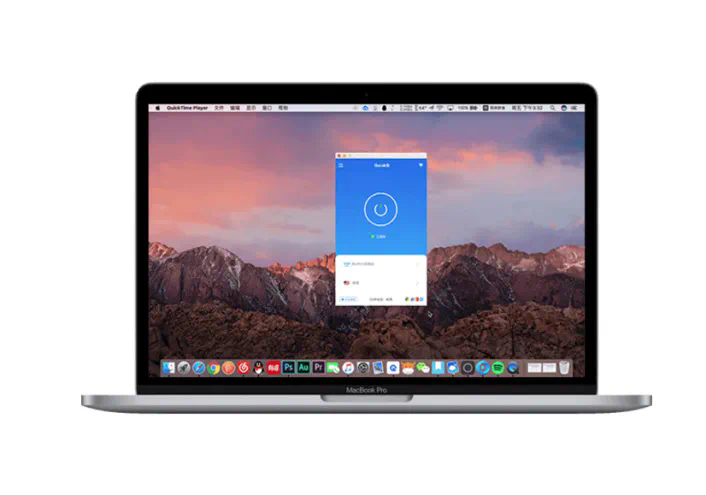
给不同需求选不同默认线路
- 想让“如何在QuickQ中使用自动连接”更贴合自己,就不要只用一条线路,把线路按用途分一分:看视频用速度快的,刷网页用稳定的,有时两个国家的线路可以轮流试,找到最顺的那条做默认。
- 在设置里,如果 QuickQ 支持“按应用选择线路”或“收藏线路”,可以把几个常用线路先收藏起来,平时自动连接用默认线路,要临时换需求的时候再手动挑一下,兼顾自动和灵活。
按应用设置自动连接(如有此功能)
- 有些版本的 QuickQ 会提供“应用自动连接”或“分应用代理”,这时候“如何在QuickQ中使用自动连接”就可以细化到软件级别,比如打开浏览器、视频软件时自动连,其他软件走本地网络。
- 在应用列表里,把你常上网的几个软件勾上,设成“触发自动连接”,以后只要一打开这些软件,QuickQ 就会自己连上,关闭软件后也可以自动断开,省流量、也清爽。
提高自动连接的稳定性
避免频繁断连
- 自动连接启用以后,如果你发现经常连了又断,先看看是不是线路问题,试着换一条延迟低、负载轻的线路设为默认,“如何在QuickQ中使用自动连接”真正好用,离不开一条靠谱线路。
- 还可以在设置里看看有没有“掉线自动重连”之类的选项,把它打开后,就算偶尔断一次,QuickQ 也会尝试自动重连,减少你手动干预的次数,让自动连接更像一个“始终在线”的守护。
处理系统休眠和唤醒后的异常
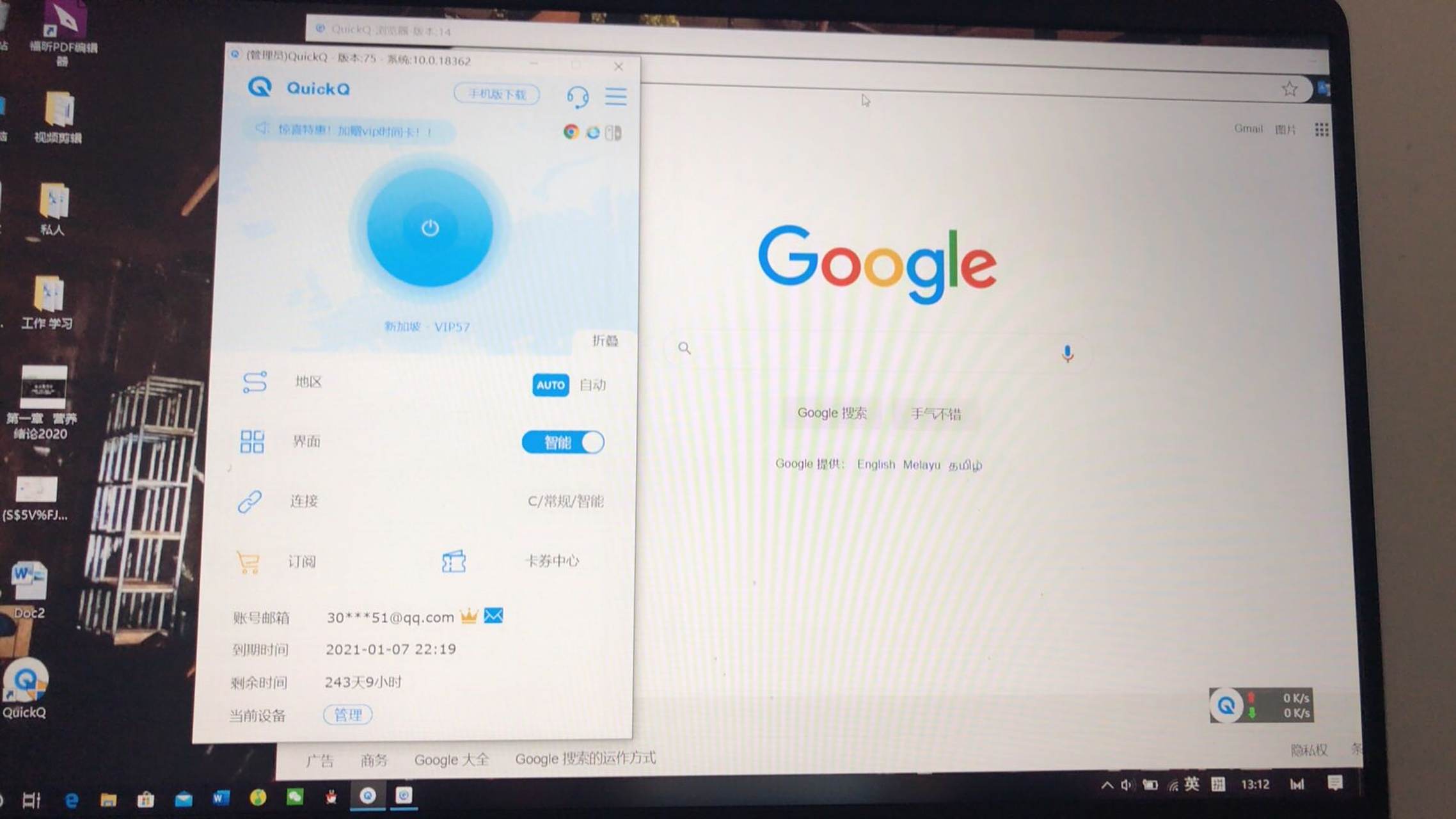
- 电脑合上盖子或休眠很久再唤醒,有时 QuickQ 会显示已连,但实际上流量走不通,这时“如何在QuickQ中使用自动连接”的关键做法,是在设置里启用“唤醒后重新建立连接”或关闭再开一次自动连接。
- 如果软件没有提供这个选项,可以手动做一个小习惯:每次电脑刚唤醒,先看一下 QuickQ 状态,不通就点一下断开再连,配合自动连接的开关使用,基本可以保证整个使用过程比较顺畅。
常见问题与排查方法
自动连接没生效的情况
- 有时你按步骤设置好了“如何在QuickQ中使用自动连接”,结果重启后发现没有自动连,这多半是系统权限或安全软件阻挡,可以先检查 QuickQ 有没有开“随系统启动”,再看安全软件有没有拦截。
- 如果你用的是公司电脑,系统权限限制比较多,可以换成“开启 QuickQ 就自动连接”的模式,把“开机自启”交给系统管理员去处理,自己只要点一下软件,就能让自动连接接管。

自动连接后网速很慢怎么处理
- 自动连接只是帮你省步骤,并不保证每条线路都一样快,当你觉得“如何在QuickQ中使用自动连接”之后网速反而变慢,先不要关自动连接,改一下默认线路,或者在高峰期换个地区。
- 也可以定期清理一下软件缓存,检查有没有开多余的软件占带宽,比如云盘、同步工具等,这些都会让你误以为是 QuickQ 的问题,理顺这些小细节,自动连接才能在一个轻松的环境里发挥应有的效果。
使用习惯与安全小建议
结合日常习惯优化设置
- 真正把“如何在QuickQ中使用自动连接”用顺,还是要结合自己的日常习惯,比如你每天开机首先做的事,是先看网页还是先办公,如果是先看网页,就可以设成启动 QuickQ 后立即自动连接。
- 如果你只是偶尔需要连,可以只让它在特定软件开启时自动连接,其他时候保持关闭状态,这样既不打扰正常上网,也保留了随时可用的自动连接能力,让整体体验更自然。
重视账号和隐私安全
- 虽然自动连接很方便,但也要注意别随便把账号给别人登录,尤其是在公共电脑上使用“如何在QuickQ中使用自动连接”时,记得退出账号,避免别人打开软件就直接连上你的线路。
- 平时也要养成更新客户端的习惯,新版本往往会优化自动连接和安全相关设置,让“如何在QuickQ中使用自动连接”这件事变得更稳定、更可靠,最后只留下“打开就能用”的简单感受结束文章。

相关文章
QuickQ 下载版本如何区分
QuickQ 下载版本如何区分,最直接的办法就是先看设备系统、再看安装渠道、最后看图标和版本号:手机和平板优先用应用商店或官网包,电脑注意区分系统类型,路由器则看固件说明,这样基本不会下错,还能少踩坑。下面按“倒金字塔”的方式,从结论到细节一步步说清楚 QuickQ 下载版本如何区分,让你
阅读更多 →
QuickQ 使用是否支持多线路
QuickQ 使用是否支持多线路?答案是支持的,而且不仅有多条线路可选,还能在不同国家和地区线路之间切换,根据网速、稳定性、用途来选适合自己的线路。对大部分人来说,只要打开软件,选择合适的节点和线路模式,就能让上网速度和稳定性有不小提升
阅读更多 → QuickQ 使用时如何选择最快节点
QuickQ 使用时如何选择最快节点,其实就两点:一是尽量选离自己地理位置近、延迟最低的节点,二是根据自己常用的网站地区去匹配对应国家的节点,再结合实时测速结果去微调。先把结论说在前面:日常上网优先选本地区附近或周边国家的节点,追求速度就看延迟和稳定,遇到卡顿就立刻切换同
阅读更多 →