QuickQ加速器如何切换到最快的服务器?
QuickQ加速器切换到最快服务器的核心做法,就是:先打开软件首页,看“智能/最快”一栏或延迟数据,优先选延迟最低、稳定在线的节点,连接后再通过测速和视频、游戏实际体验对比,如果不理想就多试几个延迟低
QuickQ加速器切换到最快服务器的核心做法,就是:先打开软件首页,看“智能/最快”一栏或延迟数据,优先选延迟最低、稳定在线的节点,连接后再通过测速和视频、游戏实际体验对比,如果不理想就多试几个延迟低的服务器,重复这个步骤,很快就能筛出最适合自己的最快线路,这也是大多数老用户使用QuickQ加速器切换到最快服务器时的习惯做法。
一、QuickQ加速器切换到最快服务器的整体思路
1. 先找延迟最低的服务器
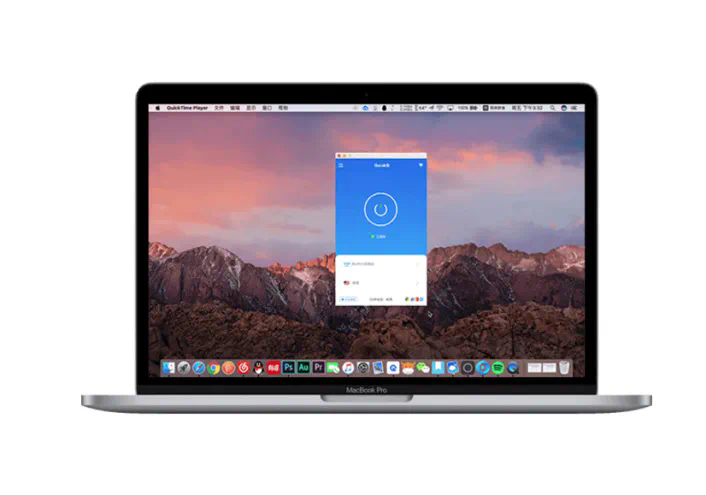
- 打开QuickQ加速器主界面,找到服务器列表,一般会在“线路”“节点”或“地区”里面集中显示
- 注意旁边的延迟数字,通常用毫秒表示,数字越小说明服务器与当前网络距离越“近”,响应越快
2. 用“智能/最快”标签做初筛
- 很多版本的QuickQ加速器都会在服务器列表顶部设置“推荐”“智能”“最快”等分组,可以当成一键筛选入口
- 先在这些分组里随便选一个延迟最低的服务器连接,再打开网页、视频、社交App试一试是不是够快
二、如何在QuickQ加速器里看懂延迟和线路状态
1. 延迟颜色和数字怎么看
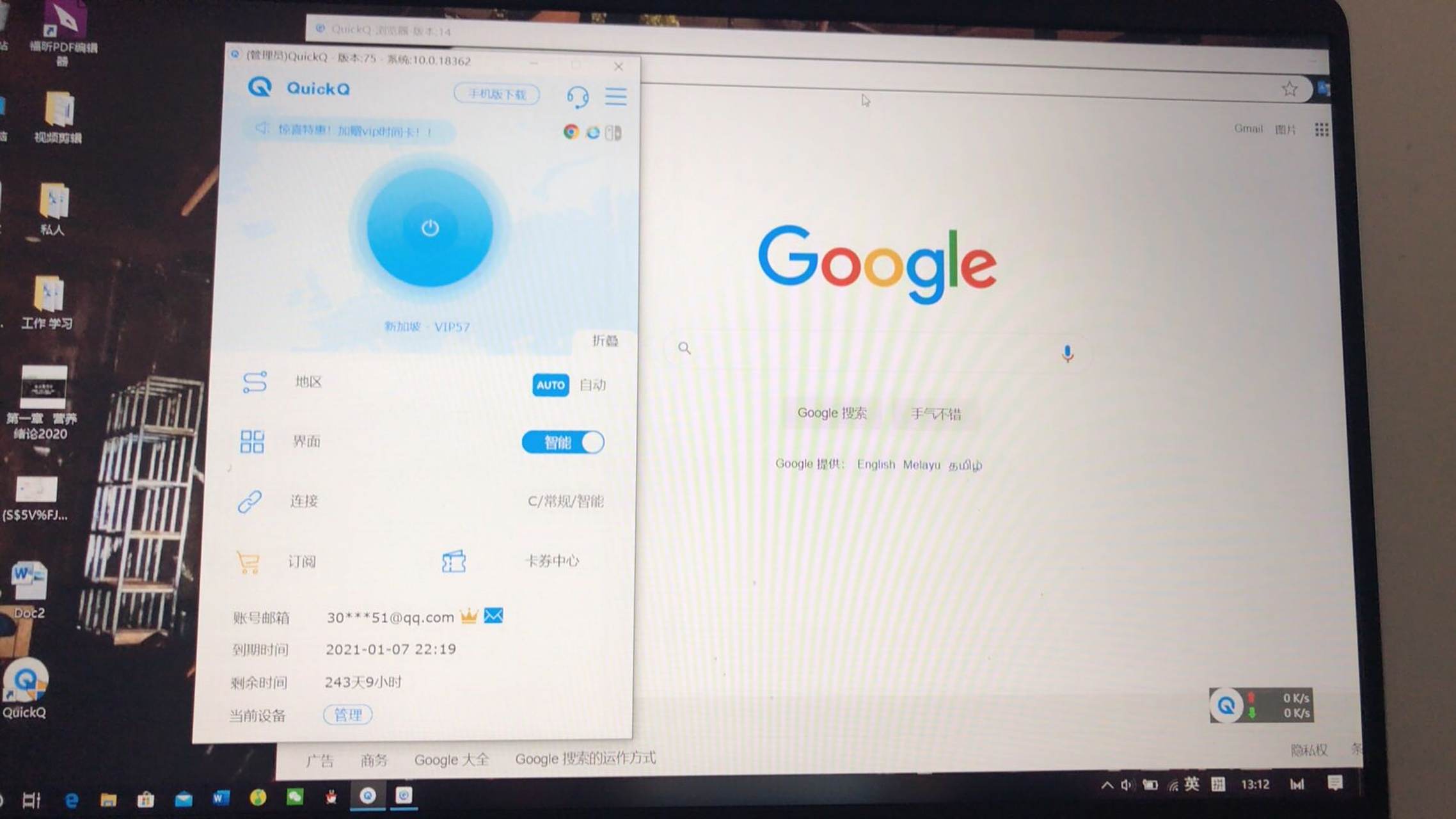
- QuickQ加速器通常用颜色和数字一起提示延迟,比如绿色代表延迟较低、黄色中等、红色偏高,具体以界面为准
- 一般来说,0–80ms适合抢速度、打游戏,80–150ms适合视频和网页浏览,超过200ms就不算是最快的服务器了
2. 线路稳定性同样重要
- 除了延迟,QuickQ加速器还会显示服务器是否“繁忙”“维护”或“高峰”,这些状态都会影响体验,即使延迟数字不高也可能时快时慢
- 选择延迟较低同时没有“高负载”“繁忙”提醒的线路,往往比单看延迟数字更容易切换到真正最快的服务器
三、根据使用场景选择QuickQ加速器最快服务器
1. 看视频、刷社交时怎么选
- 如果你是用QuickQ加速器看流媒体或刷短视频,优先选对应地区的“视频优化”“流媒体专用”类服务器,这些线路通常针对视频做了特别调优
- 在同一地区的多个节点里,先连延迟最低的那一两个,如果发现缓冲还是慢,就退回列表换一个同地区的低延迟节点试一轮,很容易找到当前最快服务器
2. 打游戏、抢时效内容时怎么选
- 打游戏时用QuickQ加速器切换服务器,要重点看目标游戏的区服位置,比如玩美服就挑美国或临近地区的节点,玩日服就挑日本或周边节点
- 对游戏来说,延迟低比带宽大更关键,QuickQ加速器列表里延迟最小、状态正常的那几个服务器,通常就是你这段时间打游戏的最快选择

四、利用QuickQ加速器的测速和试用来确认最快服务器
1. 通过内置或外部测速工具验证
- 连接一个QuickQ加速器服务器后,可以用常见测速网站或App测一下下载、上传和延迟,把不同节点的结果按截图或备注保存下来对比
- 一般会发现,延迟低但带宽偏小的节点适合打游戏,而延迟略高但下载速度更快的服务器更适合下载、看超清视频,可以按自己的需求在里面找“最快”
2. 通过日常使用感受做补充
- 除了测速,最直观的还是实际体验,用QuickQ加速器切换到不同服务器后,多打开几个常用网站、视频平台和聊天软件,感受加载和响应时间
- 如果某个服务器表现特别顺畅,页面秒开、视频几乎不卡,那就把这个节点记在心里或加入收藏,下次打开QuickQ加速器时优先选择它当最快服务器
五、不同网络环境下用QuickQ加速器寻找最快服务器的技巧
1. 家用宽带环境下的选择方法
- 如果你用的是家里的光纤宽带,通常晚间是高峰期,这时候QuickQ加速器部分热门地区服务器会变慢,可以尝试多切换几个同地区的冷门节点
- 家用网络比较稳定,可以按照“固定几个常用节点+偶尔测试新节点”的方式来找最快服务器,找到表现稳定的一组后,日常就用它们轮流切换
2. 移动网络或公共WiFi下的选择方法
- 在地铁、咖啡厅、商场等地方使用QuickQ加速器时,因为网络本身不稳定,延迟可能忽高忽低,列表里的数字只能做参考
- 这种情况下,可以先连一两个延迟大致在中低水平的服务器,实际测试打开应用的速度,再快速切换几个节点对比,很容易找出在当前移动网络下最稳定、相对最快的服务器
从整体来看,只要记住“先看延迟和状态,再通过测速和体验反复对比”的思路,就能在QuickQ加速器里快速切换到适合自己网络环境的最快服务器。
相关文章

QuickQ 官网如何注册账号
QuickQ 官网如何注册账号,其实就三步:先打开官网,找到“注册/Sign up”入口,其次用手机或邮箱填写信息完成验证,最后设置好密码并确认登录设备,一般几分钟就能搞定。无论在电脑还是手机浏览器里,只要能正常访问 QuickQ 官网,按照页面提示一步一步来,很少会遇到卡住的地方。下面就按顺序
阅读更多 →
QuickQ 官网下载安装使用是否稳定长期?
总体来说,QuickQ 官网下载安装并按官方步骤操作是可以长期稳定使用的,但需要确认官网下载、定期更新、合理设置权限与备份以保障长期稳定性。如何从官网安全下载 QuickQ 并准备安装准备下载安装前的环境检查确认官
阅读更多 →QuickQ是否支持Windows、Mac和Linux?
QuickQ是否支持Windows、Mac和Linux?答案是支持的,而且在这三种系统上都能正常使用,只是安装方式和使用体验略有差别。对一般人来说,在Windows上上手更快,在Mac上更适合日常办公,在Linux上更方便做开发和远程管理。
阅读更多 →