如何在QuickQ中设置自动启动?
在QuickQ中设置自动启动,其实只需要三步:先打开QuickQ的设置页面,在常规或启动选项里找到“开机自动启动”或“启动时运行QuickQ”的开关,然后勾选或打开并保存,就能让QuickQ在电脑开机时自动启动。下面分几部分详细讲讲不
在QuickQ中设置自动启动,其实只需要三步:先打开QuickQ的设置页面,在常规或启动选项里找到“开机自动启动”或“启动时运行QuickQ”的开关,然后勾选或打开并保存,就能让QuickQ在电脑开机时自动启动。下面分几部分详细讲讲不同系统和常见问题,帮助你把QuickQ的自动启动一次设置好,不用每次手动打开,让QuickQ自动启动更顺手。
一、QuickQ自动启动的基本操作
1. 在Windows里打开QuickQ自动启动
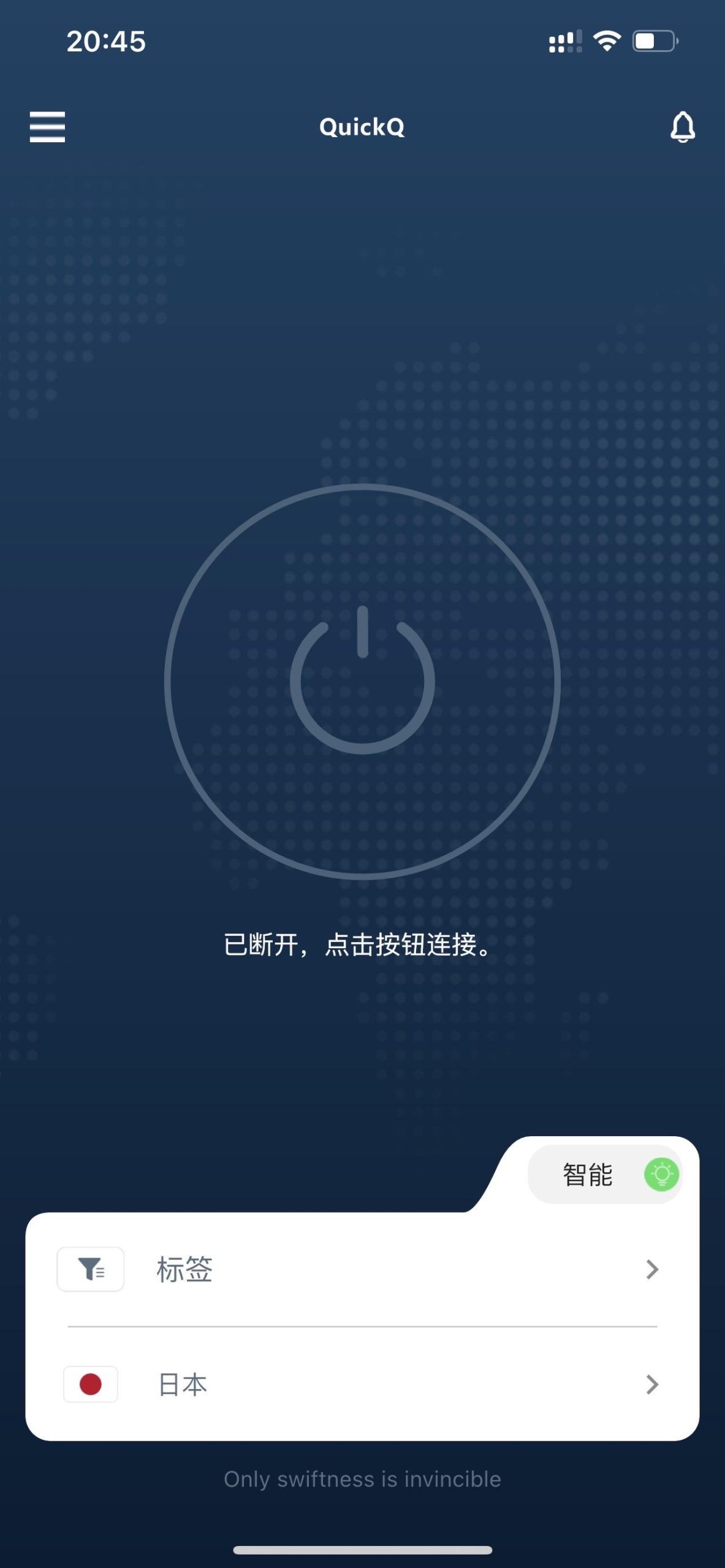
- 打开QuickQ软件后,先登录账号,在主界面的右上角或左下角找到“设置”或“小齿轮”按钮,点击进入后,在“常规”“系统”或“启动”选项里找到“开机自动启动QuickQ”。
- 把“开机自动启动QuickQ”前面的勾打上,或者把右侧的开关滑到“开”,再点“保存”或直接关闭设置窗口,重新启动电脑,就能看到QuickQ自动启动生效。
2. 在macOS系统里设置QuickQ自动启动
- 打开QuickQ后,在顶部菜单栏找到“QuickQ”或“设置”,进入偏好设置,在启动相关的选项中找到“登录时打开QuickQ”或者“跟随系统启动”。
- 勾选这个选项后,退出设置,再重启电脑或退出账号重新登录,QuickQ就会在你开机登录到桌面时自动启动,不需要额外操作。

二、通过系统设置管理QuickQ开机启动
1. 在Windows启动项里检查QuickQ自动启动
- 如果你已经在QuickQ里打开自动启动,但发现没有自动弹出,可以按下
Ctrl + Shift + Esc打开任务管理器,切换到“启动”标签,看列表里是不是有QuickQ。 - 找到QuickQ后右键,选择“启用”,再重启电脑,如果仍然没有QuickQ自动启动,再回到QuickQ的设置里,把自动启动关掉再重新打开一次。
2. 在macOS系统偏好设置里添加QuickQ
- 在macOS的桌面点左上角苹果标志,进入“系统设置”或“系统偏好设置”,点击“用户与群组”,选择你当前的账号,再点击“登录项”。
- 在登录项列表中添加QuickQ,如果已经有QuickQ但被设为隐藏,可以取消隐藏或删除后重新添加,这样能进一步保证QuickQ自动启动稳定生效。
三、常见问题:QuickQ自动启动失效的排查
1. 杀毒或安全软件拦截了QuickQ自动启动
- 有的安全软件会自动禁用开机启动程序,如果QuickQ自动启动突然失效,可以打开你电脑上的安全软件,在“启动项管理”或者“自启动管理”里找到QuickQ,改成允许或信任。
- 退出安全软件的拦截页面后,重新在QuickQ里勾选“开机自动启动”,再重启电脑确认一下,如果还是不行,可以暂时关闭安全软件测试QuickQ自动启动是否恢复。

2. QuickQ被手动移出启动项或安装路径被改动
- 有时候清理工具会帮你“优化开机速度”,把QuickQ从启动项里移除,这时需要重新在QuickQ内部打开自动启动,或者在系统启动项里手动添加QuickQ。
- 如果你移动或删除过QuickQ的安装目录,电脑在开机时找不到原来的路径,也会导致QuickQ自动启动失败,这种情况可以重新安装QuickQ,再按照前面的步骤重新设置自动启动。
四、不同场景下QuickQ自动启动的使用建议
1. 经常外出办公或远程工作时的设置方法

- 如果你经常在不同网络环境下工作,让QuickQ自动启动可以减少忘记开启的情况,这样一开机QuickQ就自动启动,连接好之后再打开浏览器和其他软件。
- 建议把QuickQ的自动连接某个线路也一起设置好,这样QuickQ自动启动后就能直接连上常用节点,不用每次点连接,整体上更顺手也更省事。
2. 家用电脑和办公电脑里QuickQ自动启动的区别
- 家用电脑如果是多人共用,可以只在自己的系统账号里设置QuickQ自动启动,这样不会影响其他家人使用时的网络习惯,也避免不需要的人看到QuickQ自动启动。
- 办公电脑如果公司有固定上网要求,可以先注意单位的制度,再决定要不要让QuickQ自动启动,同时最好把QuickQ自动启动跟系统账号绑定,避免别人误碰软件设置。
五、让QuickQ自动启动更稳定的小技巧
1. 结合系统睡眠和重启习惯来设置QuickQ
- 如果你习惯每天关机再开机,QuickQ自动启动就很有用,一开机就能自动启动,不用再手动点击图标,建议把自动启动开着,并定期重启电脑,让系统保持稳定。
- 如果你更常用睡眠或合上盖子模式,可以在QuickQ设置里把“退出时断开连接”“关闭窗口最小化到托盘”等选项顺带调整,让QuickQ自动启动配合你的使用习惯更顺畅。
2. 定期更新QuickQ版本并检查自动启动状态
- 每次QuickQ更新版本或重装后,都建议重新看一眼设置里的“开机自动启动”是否被重新勾选,因为有时升级后默认值会改变,顺手检查一次能避免下一次开机QuickQ自动启动突然失效。
- 在系统进行大版本升级时,也可以在升级完成后,先打开QuickQ确认软件能正常使用,再在设置里看一下自动启动选项有没有恢复,确保QuickQ自动启动保持你想要的状态,这样就能让QuickQ自动启动在日常使用中真正省心省事地发挥作用。
相关文章

QuickQ 官网如何注册账号
QuickQ 官网如何注册账号,其实就三步:先打开官网,找到“注册/Sign up”入口,其次用手机或邮箱填写信息完成验证,最后设置好密码并确认登录设备,一般几分钟就能搞定。无论在电脑还是手机浏览器里,只要能正常访问 QuickQ 官网,按照页面提示一步一步来,很少会遇到卡住的地方。下面就按顺序
阅读更多 →
QuickQ 官网更新频率高吗?
直接答案:QuickQ 官网更新频率属常态化管理,通常以小修补、文档或界面优化为主,可能每周或每两周有小规模更新,重大功能或结构性更新则按产品路线或需求节奏发布。如何在官网上找到并阅读 QuickQ 的更新记录定位更新日志页面
阅读更多 →
QuickQ 使用是否支持快捷键
QuickQ 使用是否支持快捷键?答案是:支持,而且还能自己设置常用操作的快捷键。但不同版本、不同设备上的支持程度不一样,有的地方能改,有的地方是固定组合键。总体来说,只要学会常见的几个快捷键,就能让切换节点、连接和断开更
阅读更多 →