QuickQ 使用是否支持静默启动
QuickQ 使用是否支持静默启动?答案是:支持,而且在常见设备上都有实现办法。通过系统自启动、命令行参数、定时脚本、托盘常驻等方式,可以做到开机自动运行、后台静默连接、减少弹窗打扰。合理设置后,QuickQ
QuickQ 使用是否支持静默启动?答案是:支持,而且在常见设备上都有实现办法。通过系统自启动、命令行参数、定时脚本、托盘常驻等方式,可以做到开机自动运行、后台静默连接、减少弹窗打扰。合理设置后,QuickQ 基本可以做到“自己悄悄连上去”,既不影响电脑或手机的正常使用,又能保证上网时一直保持畅通。下面就围绕 QuickQ 使用是否支持静默启动,从原理、不同平台方法、风险和优化思路几个方面详细说明。
QuickQ 使用是否支持静默启动的基本认识
什么叫静默启动
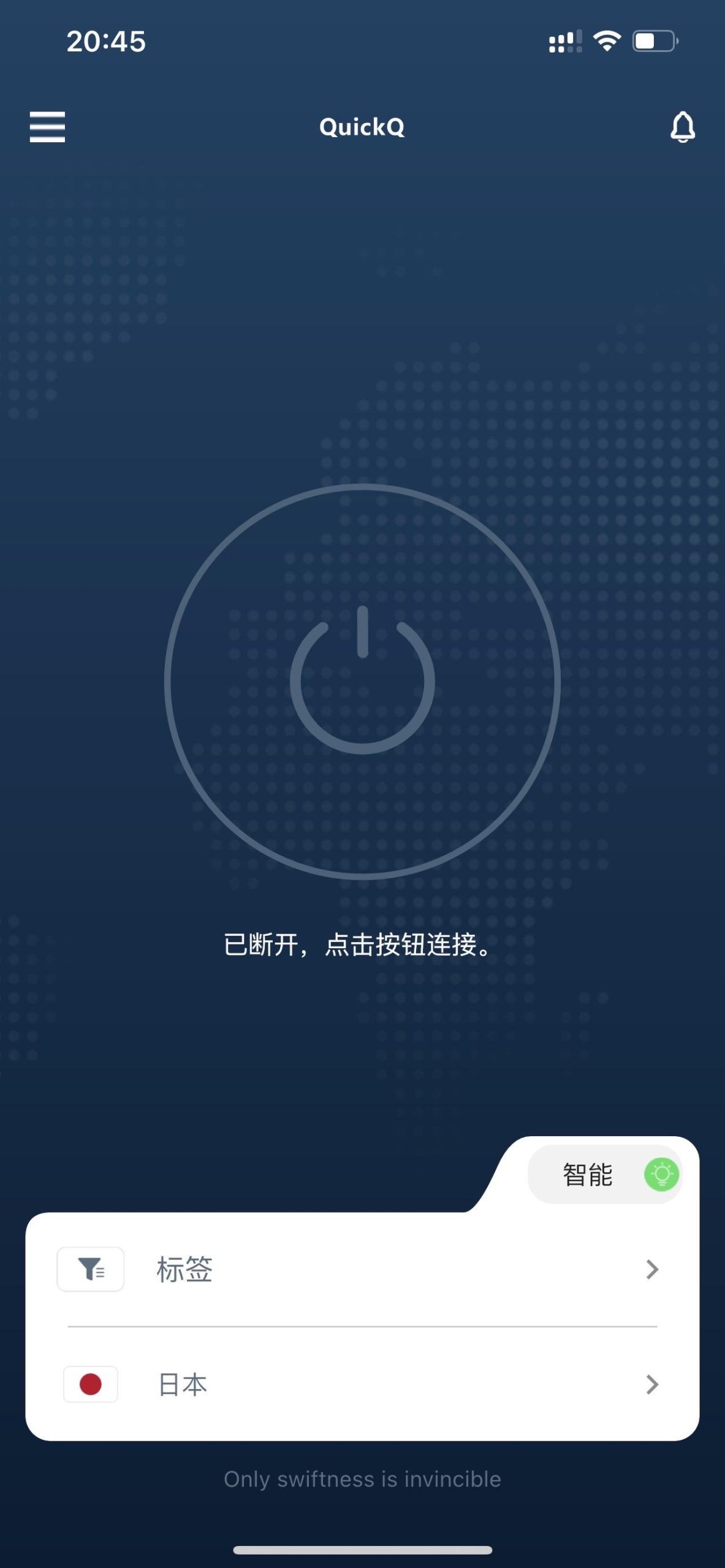
- 静默启动一般指 QuickQ 在系统启动或账号登录后自动运行,不需要人手动点开软件,也尽量不弹出多余界面,只在后台完成连接。
- 对于“QuickQ 使用是否支持静默启动”这个问题,要区分:软件自身是否提供选项、系统是否允许开机自动运行、用户是否愿意接受后台常驻,这三者配合好才能真正实现静默启动。
QuickQ 使用是否支持静默启动的前提条件
- 要想让 QuickQ 使用支持静默启动,设备上最好已经保存好帐号、密码或授权,服务器线路也设置成默认线路,这样软件一启动就能自动连上。
- 在讨论 QuickQ 使用是否支持静默启动时,还要考虑防护软件和系统权限限制,有些系统会拦截开机自启或后台程序,需要在信任列表中放行 QuickQ,静默启动才会顺利。
Windows 下 QuickQ 使用是否支持静默启动
设置开机自启让 QuickQ 静默运行
- 在 Windows 上,要让 QuickQ 使用支持静默启动,最常见做法就是把 QuickQ 放进系统的开机启动项里,比如使用“启动”文件夹、任务计划程序或软件自身的“开机启动”选项。
- 实际操作时,可以先确认 QuickQ 是否自带“随系统启动”之类的开关,如果有,就勾上再测试一次开机,这样能直接验证 QuickQ 使用是否支持静默启动以及是否真的能后台连接不弹出窗口。

用任务计划实现更彻底的静默启动
- 如果想让 QuickQ 使用更安静地静默启动,可以在 Windows 的任务计划程序里创建任务,设置为“登录时触发”,并开启“使用最高权限运行”,这样可以减少权限弹窗,QuickQ 一登录就能在后台跑起来。
- 借助任务计划,还能设置延时启动,比如延迟 30 秒或 1 分钟,让系统先把桌面加载完成,再启动 QuickQ,这样既稳定又不占太多启动资源,更能体现 QuickQ 使用是否支持静默启动这个特性。
macOS 下 QuickQ 使用是否支持静默启动

登录项中添加 QuickQ
- 在 macOS 上判断 QuickQ 使用是否支持静默启动,关键是看能不能加入“登录项”,把 QuickQ 设置成开机登录后自动打开,这样每次进桌面时都能自动弹出或在后台运行。
- 如果 QuickQ 提供“自动连接上次线路”的功能,就可以做到一打开软件就马上连上,结合登录项之后,基本能满足大多数人对 QuickQ 使用是否支持静默启动的需求。
把界面影响降到最低
- 有些人觉得只开机自启还不够,希望 QuickQ 使用支持静默启动时尽量不要打断自己,可以把 QuickQ 设置成只显示在顶部菜单栏或托盘图标,关闭启动时的大窗口,让它在后台悄悄工作。
- 在实际体验中,调整好这些显示选项后,每次开机只会在菜单栏看到一个小图标,不会弹出提示框,这样用户既能享受到 QuickQ 使用是否支持静默启动带来的便利,又不会觉得被打扰。
手机端 QuickQ 使用是否支持静默启动
Android 设备的自启动和后台保活
- 在 Android 手机上聊 QuickQ 使用是否支持静默启动,主要看系统有没有把 QuickQ 加入自启动白名单,并且在电量管理里允许后台运行,否则容易被系统杀掉导致断连。
- 很多国产手机都有应用自启管理,需要手动打开 QuickQ 的自启权限,再在锁屏清理或后台保护里勾选“允许后台运行”,这样才算真正让 QuickQ 使用支持静默启动和长时间保持在线。
iOS 设备的局限和变通办法
- 在 iOS 上,系统限制比较多,无法像电脑一样完全做到 QuickQ 使用支持静默启动,通常需要手动打开 QuickQ 或让它在前台一段时间,系统才会允许它保持一定的网络活动。
- 虽然 iOS 做不到完全意义上的静默开机自启,但通过减少切换应用次数、尽量不频繁清后台,也可以在一定范围内体验到 QuickQ 使用是否支持静默启动带来的连续连接效果。

脚本和命令行层面 QuickQ 使用是否支持静默启动
使用脚本自动调用 QuickQ
- 对于喜欢折腾的用户,可以通过脚本和命令行来增强 QuickQ 使用是否支持静默启动的能力,比如写一个简单脚本,在系统启动后调用 QuickQ 的程序文件,传入预设的参数实现自动连接。
- 这种办法适合经常需要固定线路、固定节点的人,把账号和线路信息提前写好,脚本一跑就自动登录并连接,让 QuickQ 使用在静默启动状态下完成所有动作。
定时任务与远程设备上的静默启动
- 在远程服务器或长期开机设备上,要验证 QuickQ 使用是否支持静默启动,可以借助系统自带的定时任务功能,比如 Linux 上的定时服务,按时间或启动事件调用 QuickQ 命令。
- 把 QuickQ 加入到服务管理中后,系统重启就会自动拉起服务,搭配日志输出可以记录连接情况,这样一来就能在无人值守的场景下,让 QuickQ 使用真正实现静默启动与长期稳定运行。
使用 QuickQ 静默启动时的风险和优化建议
注意账号安全和使用环境
- 当我们强调 QuickQ 使用是否支持静默启动时,也要意识到静默启动意味着软件在无人看管的情况下自动连网,如果设备被其他人使用,可能会在不知情的前提下产生流量和记录。
- 为了在享受 QuickQ 使用支持静默启动带来方便的同时降低风险,可以在系统层面设置独立用户账户,或者为 QuickQ 增加二级验证和定期更换密码,减少帐号被滥用的可能性。
结合日常习惯做合理配置
- 并不是所有人都需要让 QuickQ 使用支持静默启动,如果只是偶尔使用,完全可以手动打开,避免无意义的后台连接和资源占用;只有在频繁需要连接时,静默启动才更有价值。
- 最合适的做法,是根据自己的日常上网时间、设备类型和隐私要求,灵活调整 QuickQ 的自动连接、自启动和提示方式,让 QuickQ 使用是否支持静默启动这个功能真正服务于个人习惯,顺理成章地融入日常使用之中。
相关文章

QuickQ加速器如何优化游戏连接?
QuickQ加速器可以通过缩短游戏数据走的路、减轻网络拥堵、稳定延迟三个方面,明显提升游戏连接顺畅度,减少卡顿和掉线,还能在高峰时段保持较稳的网速。只要根据自己游戏的区服选择合适的节点,配合简单的网络优化习惯,就能让大
阅读更多 →QuickQ电脑版是否支持NAT防火墙?
QuickQ电脑版是否支持NAT防火墙?结论是:支持在NAT防火墙环境下使用,但效果会因网络环境、设备设置和运营商策略不同而变化。有的用户只要安装登录就能正常连线,有的则需要调整路由器端口映射、局域网设置或更换网络。想要在NAT防火墙下稳定使用QuickQ电
阅读更多 →QuickQ 使用时如何清理缓存
QuickQ 使用时如何清理缓存,其实只抓住三步就够:先在软件里清掉连接记录和节点历史,再删掉系统里和浏览器里记住的网络设置,最后重启 QuickQ 和设备,让新连接在干净的环境里建立。这样能解决大部分连不上、速度
阅读更多 →